|
Poslední aktualizace 12.2.2019 |
||
|
|
|
|
| |
||
| Náš první program v Linuxu | ||

Název projektu: Z0_line
Doba potřebná k vytvoření: cca 40 minut (pro mladíky 60+, kteří se
nikdy neživili programováním).
Druh programu: školní, výukový, pro seznámení se s programovacím
prostředím.
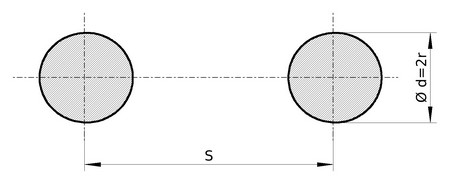
Grafické prvky mimo Gambas: V programu byl použit jediný
externí obrázek - schéma
namalované v grafickém editoru - viz zde.
Download projektu:
zde (zip, pár kB)
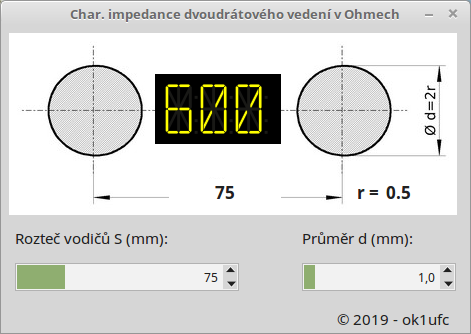
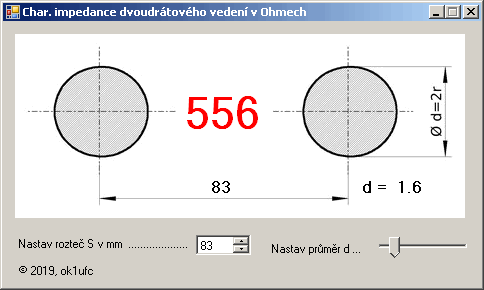
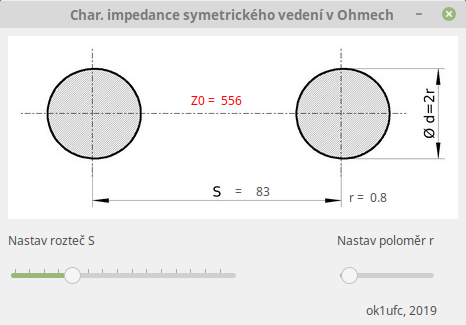
| Popis Jde o jednoduchou grafickou aplikaci pro Linuxy, napsanou v prostředí Gambas3 (Basic pro Linux). Aplikace slouží k výpočtu charakteristické impedance dvoudrátového vedení (žebříček, ladder line). Dělá se s tím tak, že se spustí a na posuvnících se nastavuje rozteč mezi vodiči (myslím, že jsem tam včera dal do 300 mm) a průměr vodiče (od 0.1 mm do 12 mm). Na displeji se zobrazuje hodnota vypočtené char. impedance v ohmech. Tedy vidlácky řečeno, rejdím a vidím. Program obsahuje 4 proměnné: rozteč vodičů S, průměr drátu d, poloměr r = d/2 a Z0. Výpočet se dělá podle jediného vzorce (použita
procedura Z0_solve). Myšlenku, tedy to, co dám do publikace jako první program pro neprogramátory 60+, jsem si zachytil ve vlaku na papír z bloku - náčrt zde. |
|
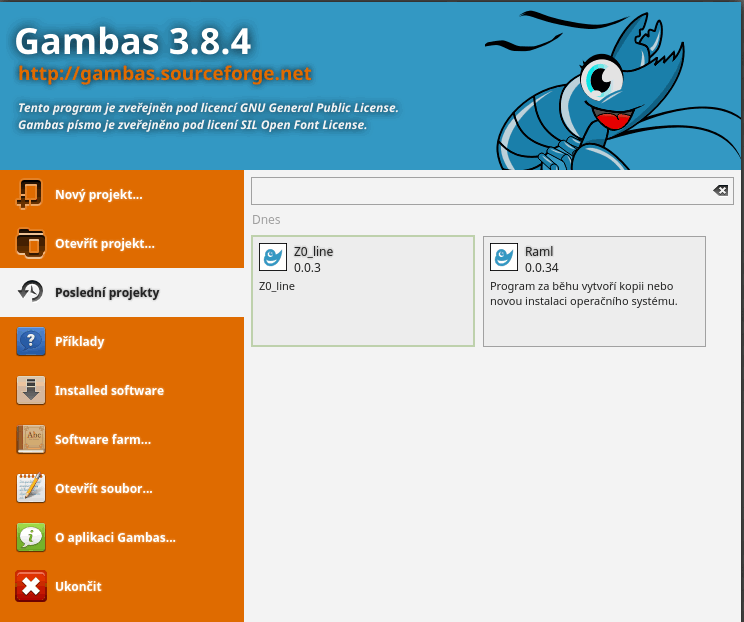
| Začínáme Stáhneme si projekt. Je zazipovaný. Rozbalíme ho do adresáře, kde si budeme ukládat své další projekty. Já mám ve složce "Dokumenty" složku "Gambas_projekty" a v té má každý projekt svou složku. Vytvoříme si tedy takové místo a nakopírujeme tam rozbalený projekt Z0_line. Spustíme Gambas3 a otevřeme ho. Až to budeme dělat podruhé, budeme ho vidět v "posledních projektech":
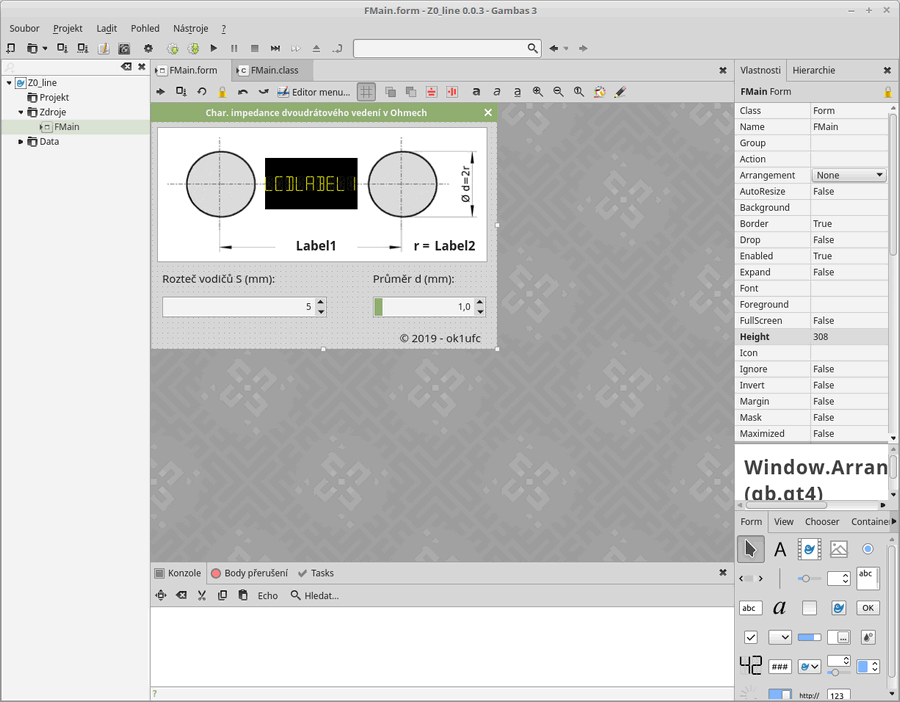
Ve vývojovém prostředí vidíme toto:
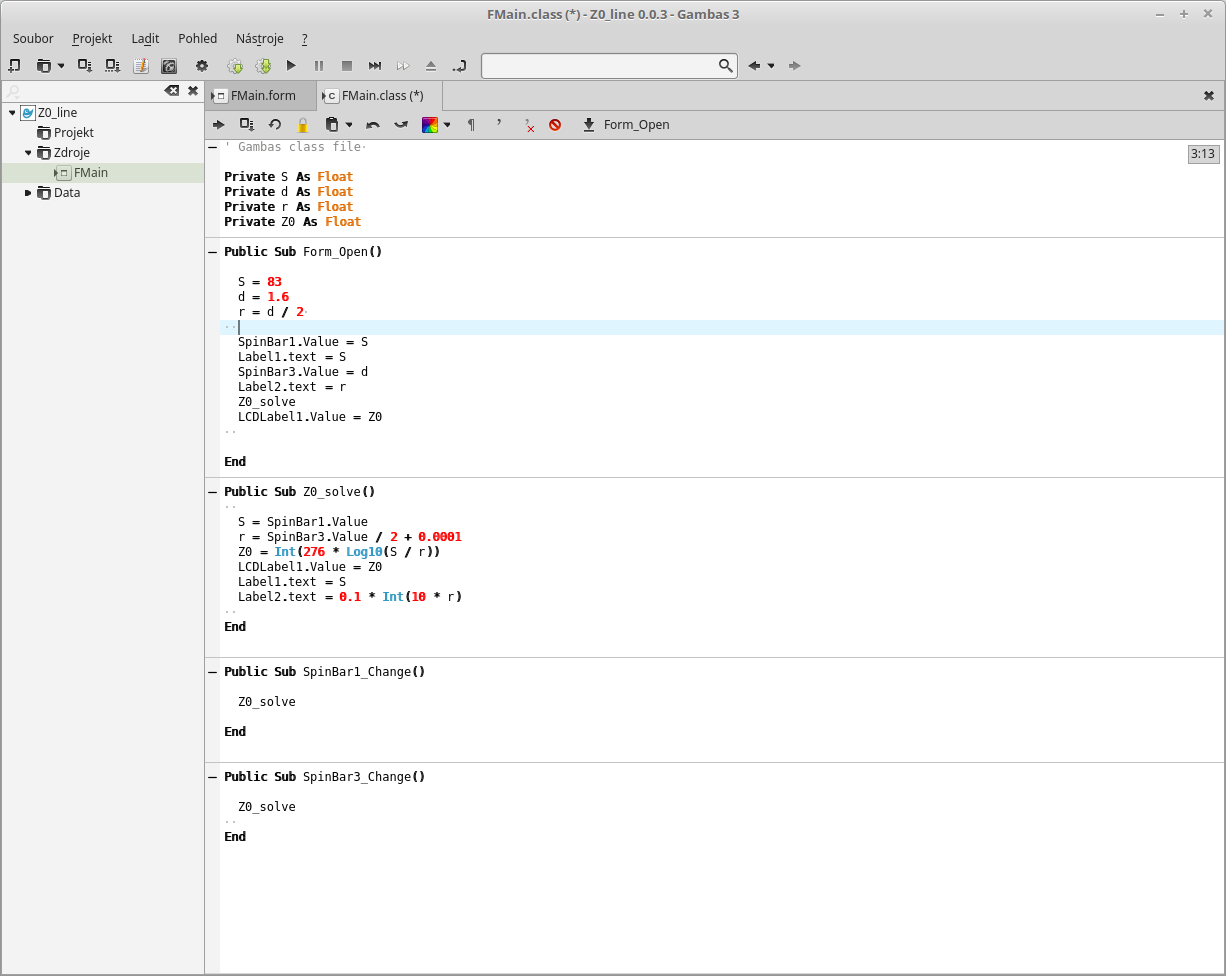
Jde o hlavní formulář. A v něm jsou nasázené tzv. komponenty z menu vpravo dole. Komponentu přetáhneme myší a nastavíme její vlastnosti (Properties). Vlastnosti komponenty se objeví, když na ni klikneme. Otevřeli jste jednoduchý školní projekt, kde jsem za vás všechny vlastnosti vyplnil a naklikal (asi 15 minut). Tohle chce rutinu a také se musíte trochu v prostředí orientovat. Nenechte se odradit, když vám to nepůjde rychlostí dle vašich představ. Vyzkoušejte si sami něco svého, třeba jen s tlačítky (Buttons) a labely (Labels) a postupně přidávejte další a další komponenty z menu. Hrajte si a naučíte se. Život - reakce na události Řekli jsme si, že s programem se dělá tak, že rejdím s posuvníky a vidím charakteristickou impedanci na displeji. Aby tak bylo, musíme napsat jednoduchý kód, který bude vykonán při konkrétní události (po rejdění s posuvníkem, kliknutí, atd.). Veškerý kód je zde. Je nekomentovaný. To nedělejte, pokud se v tom chcete za půl roku vyznat. Já jsem zde měl důvod nekomentovat. Budu to komentovat zde v textu, za týden se v tom nepotřebuji vyznat, ale hlavně jsem potřeboval, aby bylo všechno vidět pohromadě na jedné obrazovce stařičkého noťasu:
Postupně a odshora Děláme se čtyřmi proměnnými (S, d, r, Z0), které jsem deklaroval jako proměnné pracující s desetinnou čárkou (Float). Jak se dělá deklarace v Gambasu, zjistíme v nápovědě, v manuálu nebo knize od Johna W Rittinghouse (mám jen pro starší verzi Gambas, ale i tak jsem za ni vděčný). Na prvních řádcích však vidíte prakticky, jak se to dělá. Procedura po spuštění aplikace a procedura Z0_solve Jde aplikaci, která používá jediného okna (Form). Po spuštění aplikace se provede asi devět instrukcí. První tři nám naplní proměnné čísly, se kterými program provede první výpočet, než zarejdíme s posuvníky. V dalších 4 řádcích se hodnoty proměnných dosadí do komponent (např. do SpinBar1.Value, Label1.text, ...), aby nám komponenty vše ukazovaly správně. Na dalším řádku je volaná procedura Z0_solve. Jde o třetí proceduru odspoda. Má 6 instrukcí (ve dvou se čtou hodnoty posuvníků, které tam jsou nastavené po rejdění). Na třetím řádku se vypočte hodnota Z0 a dosadí se do proměnné Z0. Všimněte si méně obvyklé syntaxe pro dekádický logaritmus, který se dělá jako funkce log10(proměnná). Na posledních řádcích se nacpou hodnoty do proměnných v komponentách. Poslední instrukcí procedury je End. Tato instrukce vrátí řízení běhu programu do místa, odkud byla procedura volána. Procedury SpinBar1_Change( ) V procedurách jde o to, že když zarejdím se SpinBar1 nebo SpinBar3, tak chci změnit hodnotu proměnné S (rozteč vodičů) nebo d (průměr vodičů). Takové změny samozřejmě mají vliv na charakteristickou impedanci vedení, kterou je třeba přepočítat. Pro přepočítání hodnoty charakteristické impedance jsme si však v předchozím odstavci vydefinovali proceduru Z0_solve, kterou stačí zavolat a ona nám impedanci přepočte, hodnoty nacpe do proměnných a do vlastností použitých komponent. A to je vše. Spuštění Ve vývojovém prostředí můžeme program
spustit kliknutím na černý plný trojúhelníček (asi 10 ikona pod
hlavním menu). První lekce je u konce. Proto si vytvoříme ještě svůj
první spustitelný program pro Linux. Půjdeme do Menu - Projekt -
Vytvořit - Spustitelný (Ctrl+Alt+X). Prostředí Gambas3 nám vytvoří
maličký program (asi 15 kB), který uložíme jako Z0_line.gambas
|
|