|
Aktualizováno v únoru 2019 |
||
|
|
|
|
| |
||
| Základy programování - nevizuální objekty pro komunikaci mezi počítači | ||

Základy programování počítačové komunikace pro radioamatérskou praxi s využitím nevizuálních objektů
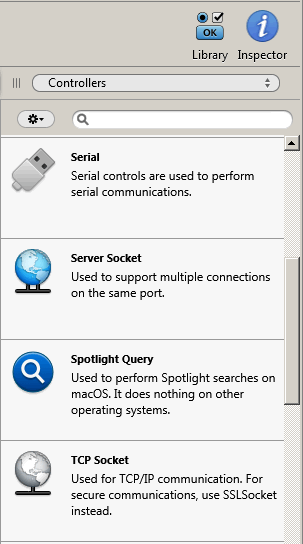
| Porozhlédnul
jsem se po nevizuálních objektech pro komunikaci v placeném vývojovém
prostředí XOJO (blíže vpravo) a v Gambasu (obrázek zcela vpravo),
který se používá pro psaní aplikací pro Linux.
Sériový port nalezneme ve všech vývojových prostředích, toolbox Xojo -jde o první ikonu, toolbox Gambas - jde o třetí ikonku v horním řádku, je rovněž ve Visual Basic Express od vydání 2008. Sériový port s úspěchem použijeme u aplikací, pomocí kterých budeme ovládat naše TCVRy a další hračky s mikropočítačem a sériovým rozhraním. Já pro tento účel používám ve svých konstrukcích s radostí čipy PICAXE, které se programují rovněž v Basicu. Důležitý je Server Socket a Client. Tyto objekty použijeme při komunikaci mezi počítači, např. mezi desktopem Linux a Raspberry kontrolérem s operačním systémem Linux. V toolboxu najdeme ikony na čtvrtém (server) a pátem místě v horní řadě palety Networking. V Gambasu najdeme rovněž nevizuální objekty UDP, FTP a HTTP serverů. V Xojo zase objekt pro komunikaci mezi aplikacemi na desktopu (není v toolboxu vidět). Komponenty pro TCP/IP komunikaci ve Visual Basicu (ve verzi Express 2008 nejsou) v novějších vydáních jsem nezkoumal, protože toto prostředí neumí vytvořit Cross Platform spustitelný program, tedy konkrétně balíček pro Linux v Raspberry (nebo Asus Tinker Board). Dávat do každé komunikující hračky drahou licenci Windows, která překročí i 10x cenu kontroléru, to si opravdu nemohu dovolit. Takže následující úloha bude řešená v prostředí Gambas 3 se vším všudy. |
 |
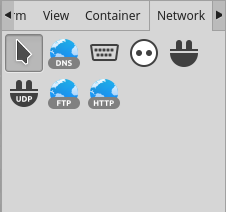 V toolboxu Gambasu najdeme ikony na čtvrtém (server) a pátem místě v horní řadě palety Networking. |
Učíme se programovat aplikaci server client
Výborným místem k získání "rozumů" jsou ukázkové prográmky se zdrojovým kódem od profesionálních programátorů. Snadno je získáme např. z příkladů uvedených ve vývojovém prostředí, které se zobrazuje při startu:
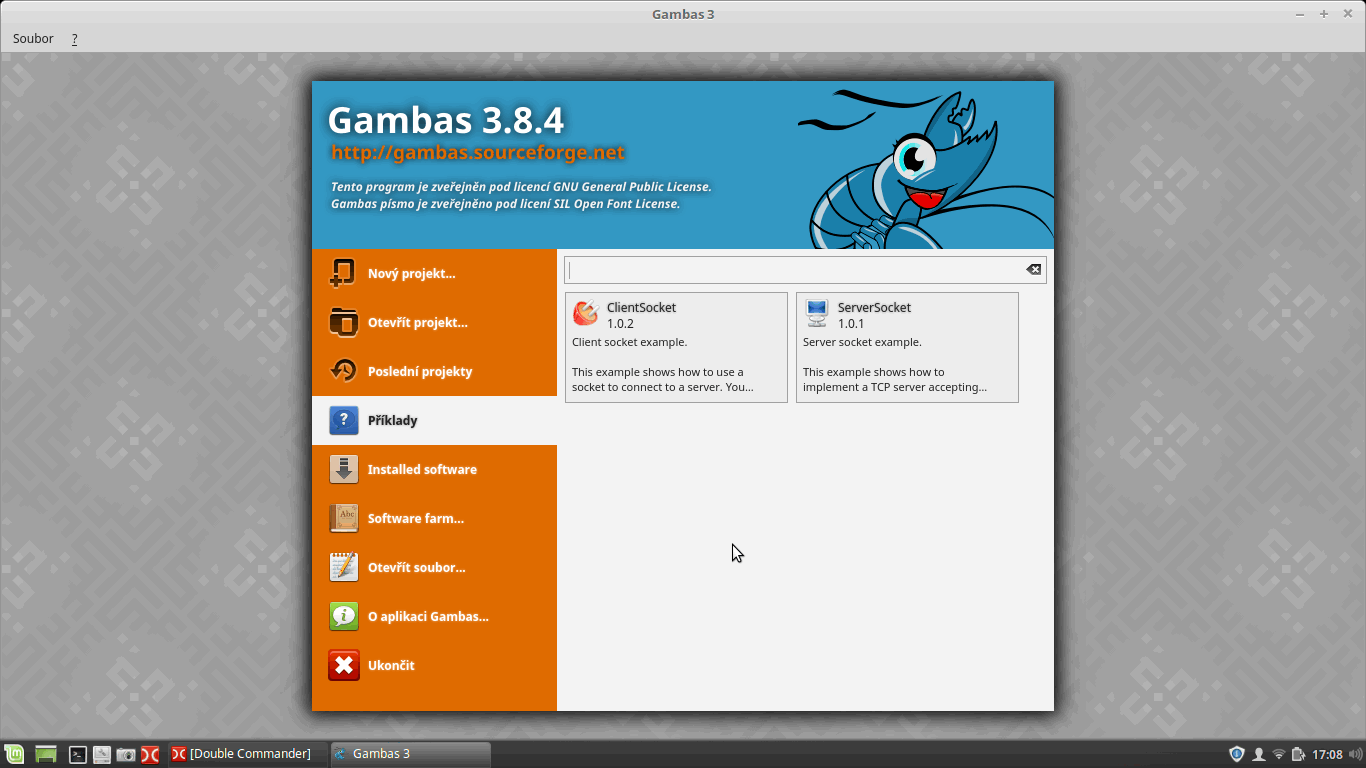
Stáhneme si oba příklady (ServerSocket i ClientSocket). Lze je rovněž stáhnout na této stránce ServerSocket zde a ClientSocket zde. Jsou zazipované. Provedeme dekomprimaci a adresáře si uložíme mezi ostatní projekty Gambasu.
Nejdřív otevřeme aplikaci ServerSocket a vyrobíme si spustitelný soubor. Dělá se to takto:
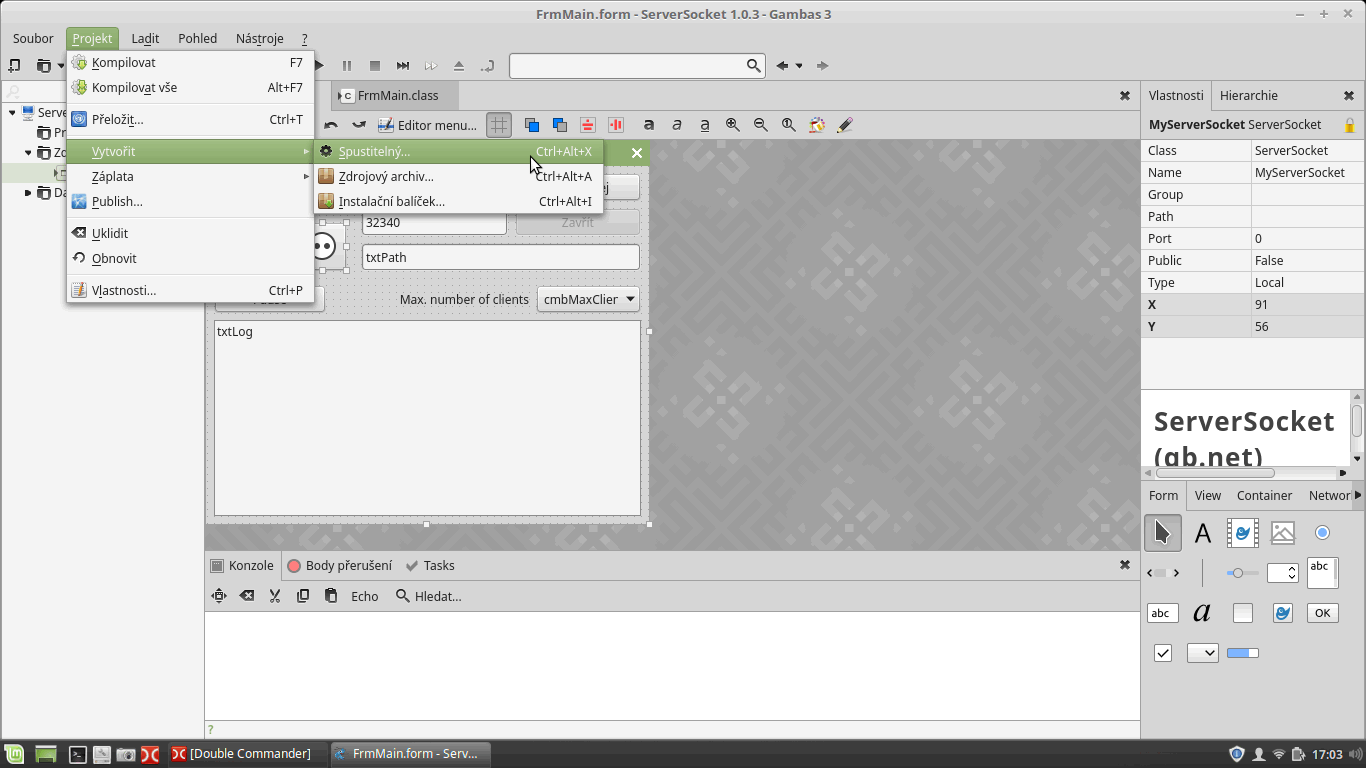
Postup je z hlavního menu Projekt - Vytvořit -
Spustitelný. Spustitelný soubor si uložíme. Dá se spustit poklikáním na
ikonu.
Totéž provedeme s projektem ClientSocket. Opět si spustitelný soubor
uložíme.
Oba programy spustíme a provedeme asi 5 kroků pro zkoušku komunikace.
1. Nastavíme port, kde bude server naslouchat. Opravdu
jsme spustili reálný server na konkrétní IP adrese.
2. Pustíme naslouchání portu.
3. Připojíme klienta k serveru.
4. Napíšeme a odešleme zprávu do serveru.
5. Server nám 10 x odpoví stejnou zprávou (tzv. echo ...).
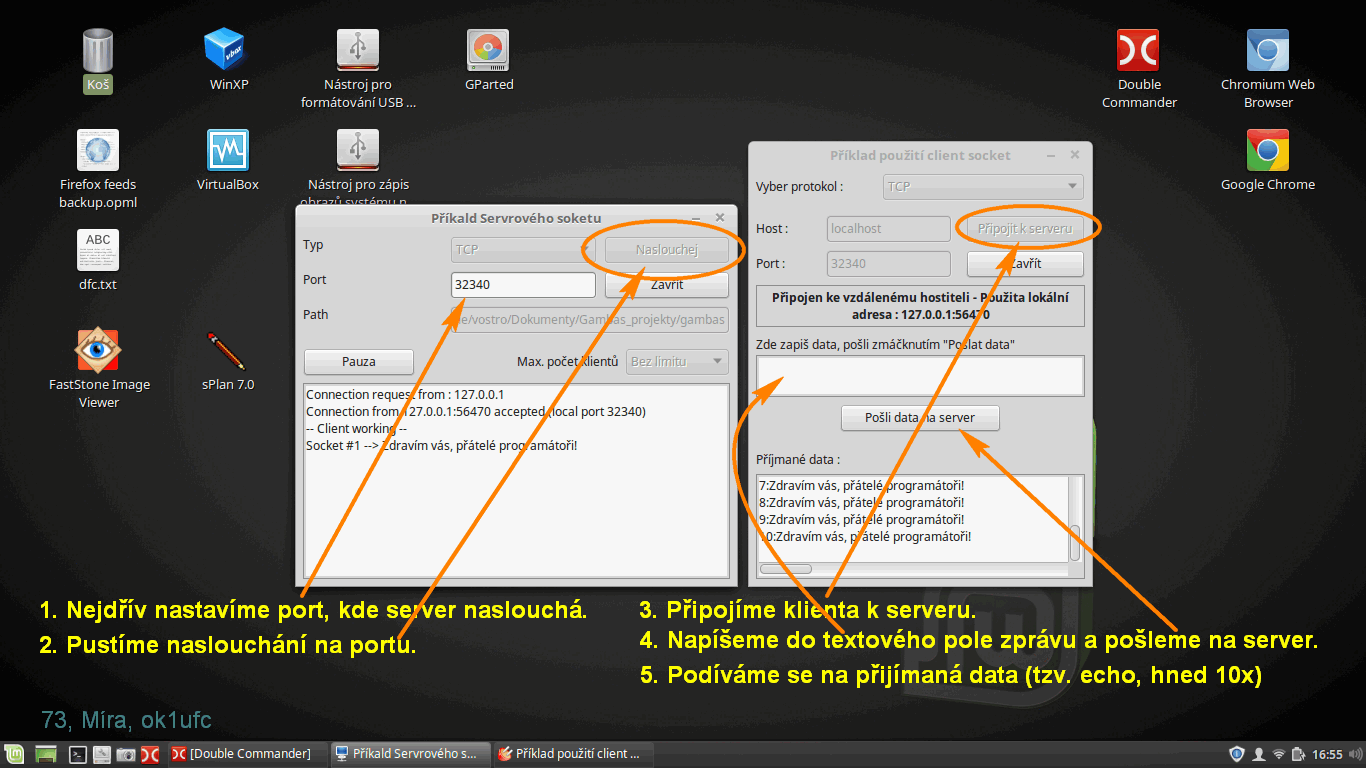
Uvedený školní prográmek je výbornou ukázkou příkladu,
jak si naprosto prakticky osaháváme a testujeme nevizuální komponenty pro
komunikaci. Můžeme si to dovolit, v předchozích lekcích jsme se naučili
programovat velice svižně grafická rozhraní woken (dělat s třídou Form),
používat viditelné komponenty a procedurální vlastnosti jazyka. Podíváme
se ještě na následující detaily, které jsou důležité.
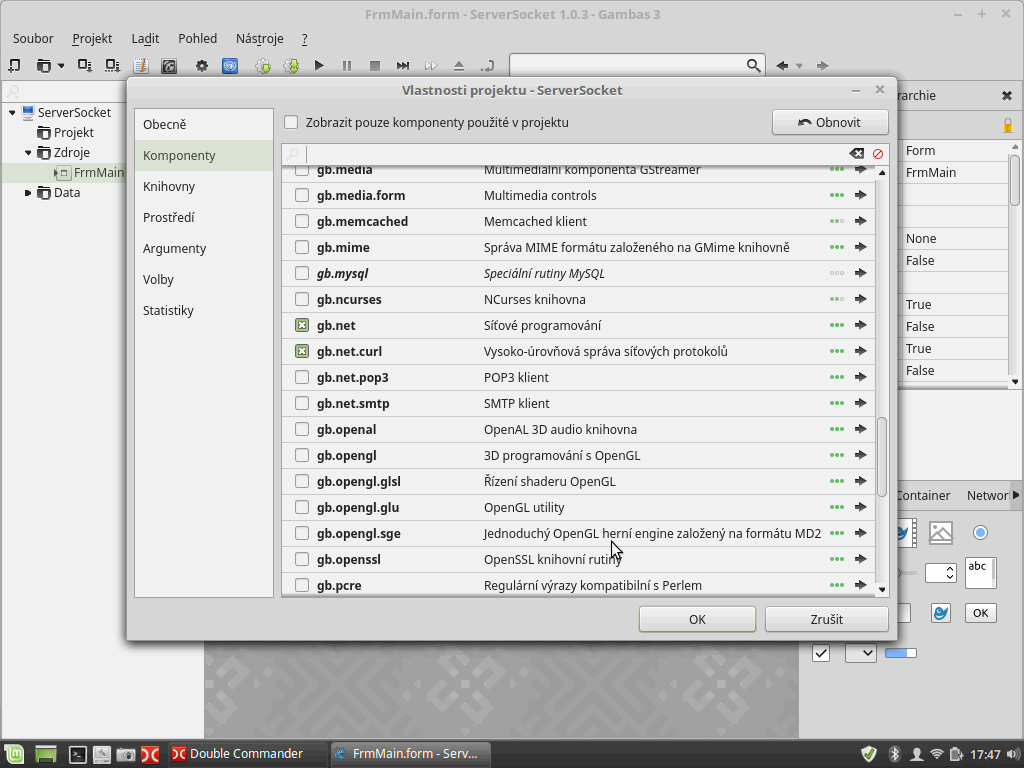
Přidání sady komponentů do projektu.
To se dělá např. tady a takto:
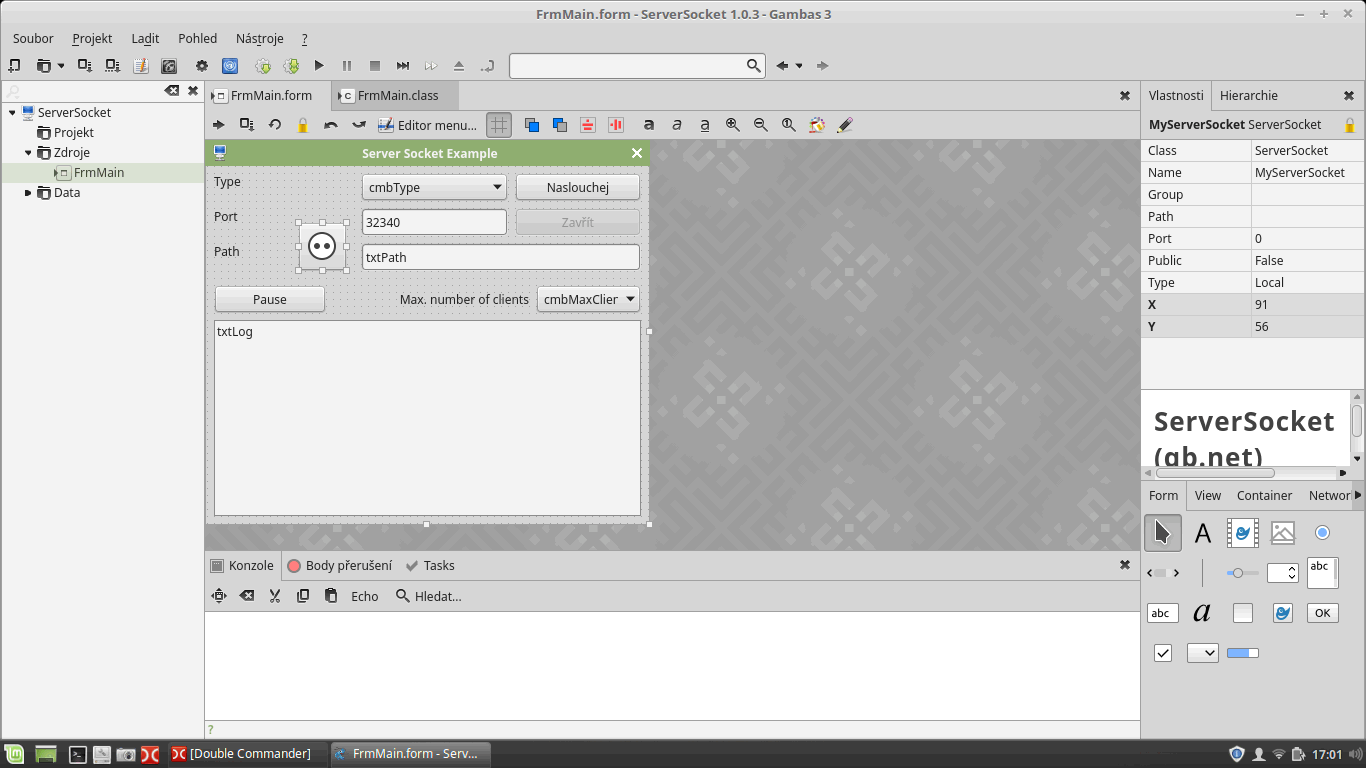
V každém případě si prozkoumáme grafický návrh formuláře. Všimněte si použité nevizuální komponenty. Je selektovaná a vidíme její Properties:
Prozkoumáme nějak systematicky kód. Např. mě zajímaly příkazy a jejich syntaxe při použití tlačítek. Mimo jiné jsem se díval např. na toto:
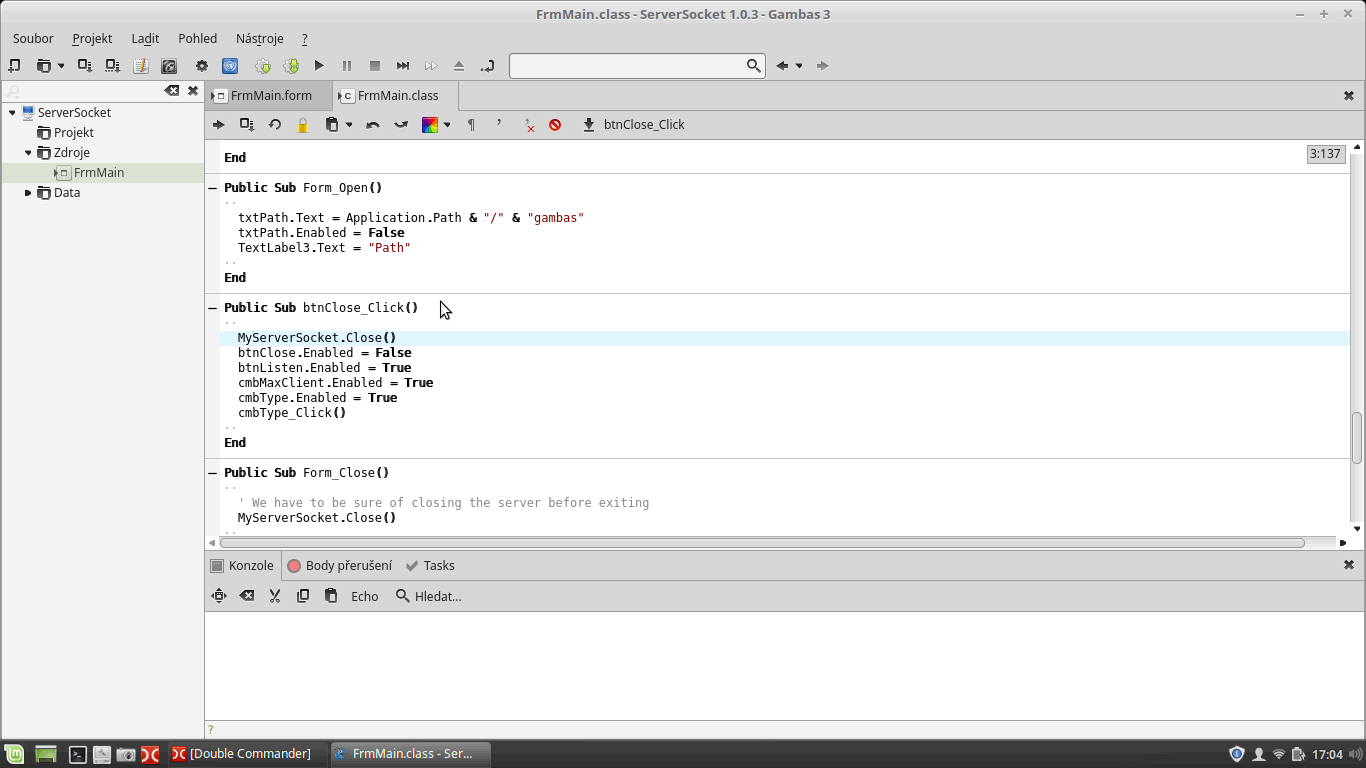
Snažíme se pochopit význam příkazů. Tedy, co dělají. V této etapě učení nám to určitě půjde. Při každém spuštění prostředí Gambas si můžeme rovněž prozkoumat tzv. Tipy dne. Jsou užitečné a opět se je snažíme pochopit:
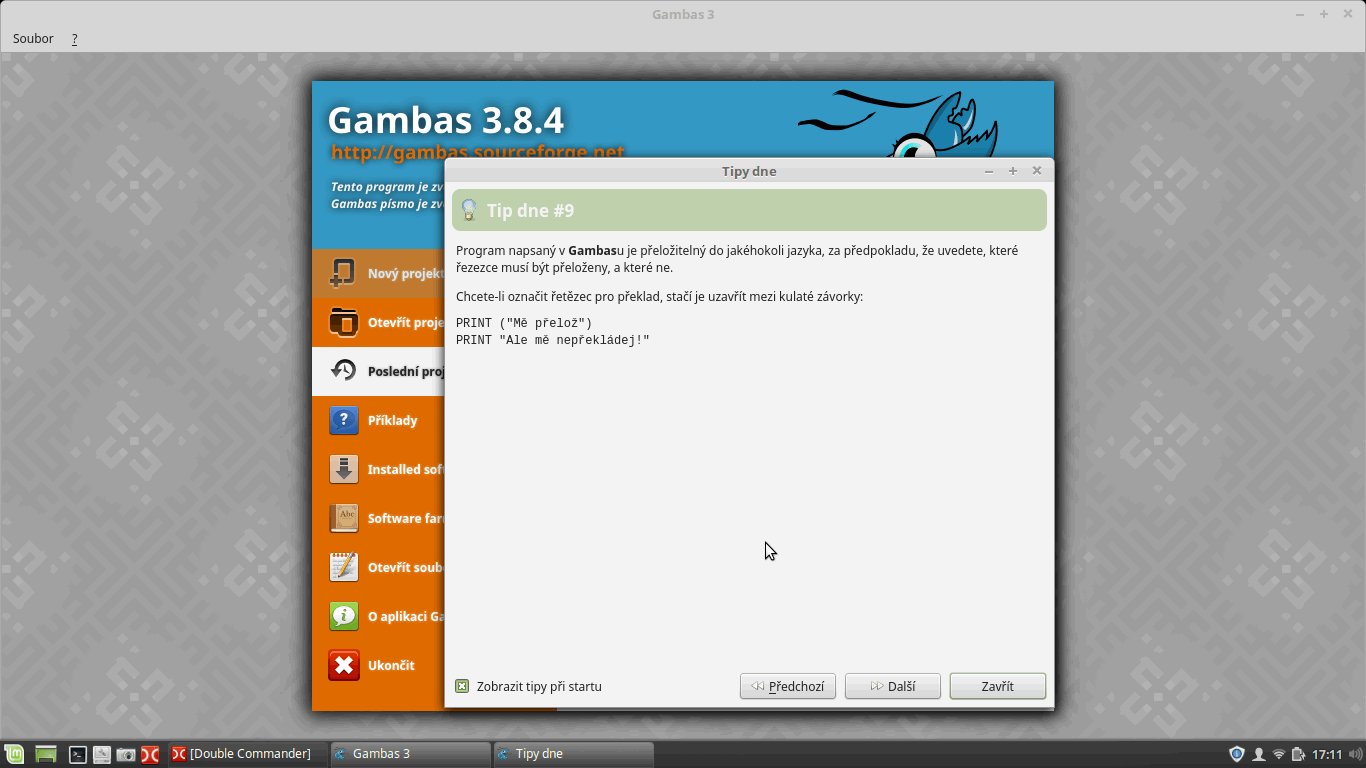
Úmyslně jsem tady publikoval tip na to, jak se překládá
text napsaný v Gambasu do jakéhokoliv jazyka. Autor použil v obou
testovacích programech překládání. Jenže stroj překládal kravsky, zajímal
jsem se o způsob, jak se to dělá. Jenže u objektů popsaných v etapě
vizuálního návrhu (pomocí tabulky Properties, Vlastnosti) se to dělá
jinak. Tam, kde mi nedokonalý překlad vadil, jsem napsal popisky česky a
nastavil vlastnost Translate na False. Možná je to někde v
manuálu nebo v knihách popsáno, ale já se to naučil intuitivním používáním
Gambasu na notebooku, když jsem jel nedávno vlakem z Pardubic a učil jsem
se komunikaci aplikací po internetu s užitím server a client socketů.
Poznámky:
1. Malé Raspberry (asi za 400 Kč) je schopné běžet pod Linuxem (Debian) a
má WiFi modul. Lze na něm spustit server.
2. K serveru se dá připojovat přes WiFi aplikací z desktopu, kde máme
puštěnou aplikaci client.
Zkouška komunikace ještě jednou
| Tento
odstavec nesouvisí s programováním, ale s chováním desktopů v sítích.
Byl jsem požádán jedním ze čtenářů, zda bych tuto část komunikace
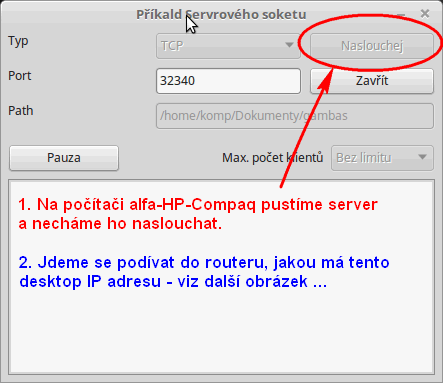
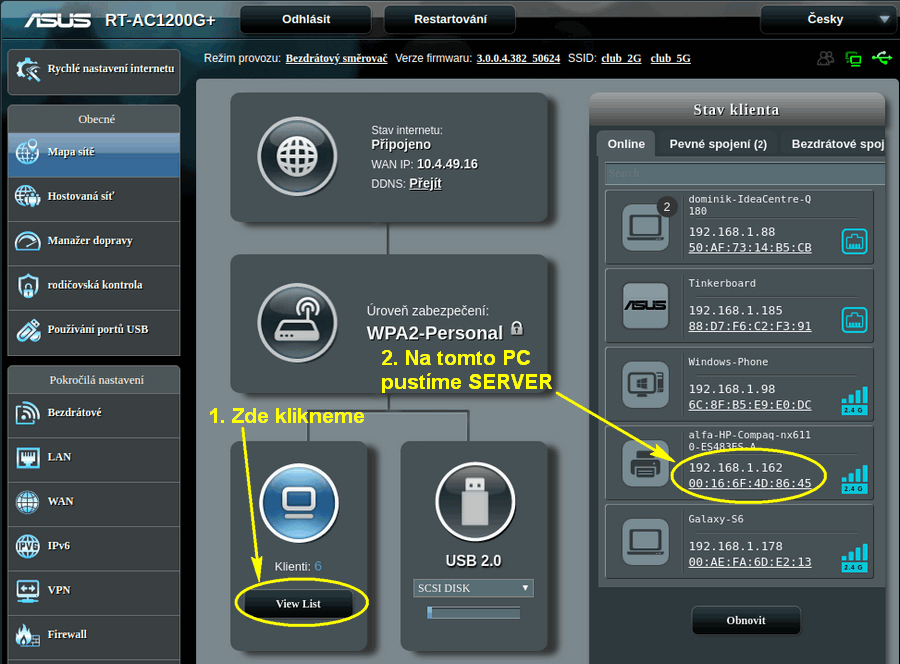
nepopsal polopaticky ve větším detailu. Takže polopatický popis přípravy zkoušky komunikace mezi serverem a klientem. Pravě děláme něco na notebooku alfa-HP-Compaq. Spustíme na něm náš Server Socket a klikneme tlačítko naslouchej. Server začne naslouchat. Můžeme se podívat do routeru naší domácí sítě, na jaké IP adrese nám náš notebook alfa-HP-Compaq ... běží. Do routeru se obvykle přihlašujeme přes síť na IP
adrese 192.168.1.1, kde běží server routeru. Musíme znát jméno (login)
a heslo (password). Po přihlášení do mého routeru Asus vidím obrazovku
- viz dole. Klikneme na list přihlášených klientů a najdeme náš
desktop alfa-HP-Compaq ....Aby to bylo polopaticky, zakroužkoval jsem
jeho IP adresu do kroužku.
|
 |
 |
|
| Zapneme si
jiný desktop, připojíme se k síti a pustíme si na něm náš testovaný
Client Socket, který jsme si už dříve stáhli, pustili si ho v Gambasu
a vyrobili jsme si podle výše uvedeného návodu spustitelný soubor.
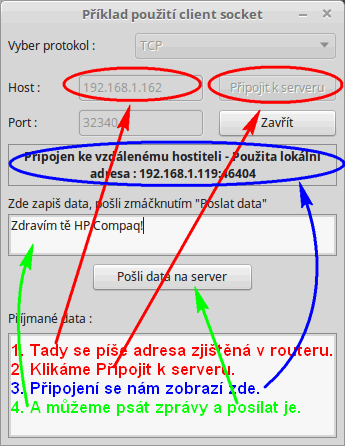
Pokud jsme toto udělali, potom na spustitelný soubor pouze zaklikáme, spustí se. Komunikaci vyzkoušíme tímto postupem: 1. Vzpomeneme si na IP adresu serveru a napíšeme ji
do pole Host - viz obrázek. |
 |
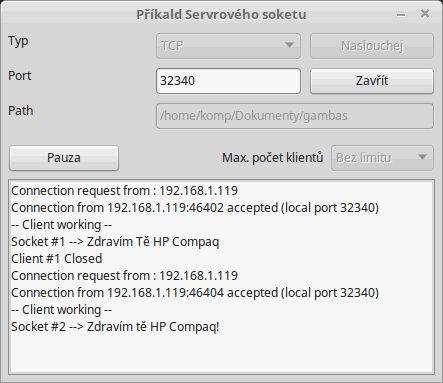
| Protože
serverový socket naslouchá, bude nám vypisovat podle toho, jak nám to
programátor naprogramoval, různé věci:
- např., že přišel požadavek na připojení z té a té
IP atd. Takže praktická ukázka činnosti v domácí sít. Obdoba
toho, co jsme vyzkoušeli na jednom desktopu. Tam jsme nemuseli
zjišťovat IP adresu serveru, protože víme, že se servery na našem
desktopu lze pracovat na adrese localhost - viz příklad
spuštění nahoře stránky. |
 |
| |