|
|
Všeobecně
Desítky let jsem používal pro tento účel
nádherný program Nova for Windows od NLSA. Nic však netrvá věčně. A
tak se jednoho květnového dne v roce 2026 stalo, že si můj oblíbený
program nedokázal potřebná TLE data aktualizovat ze serverů Celestrak.
Rozhodl jsem se tedy ke stažení a instalaci jedné z dříve vyzkoušených
desktopových aplikací (ta druhá se jmenuje
Gpredict).
Volba padla na Orbitron. Co to jsou
TLE
(Keplerian Elements) jsem kdysi vysvětlil zde.
Instalace
Program se nikam neinstaluje. Stačí
rozzipovat stažený balíček a uložit ho do pracovní složky:
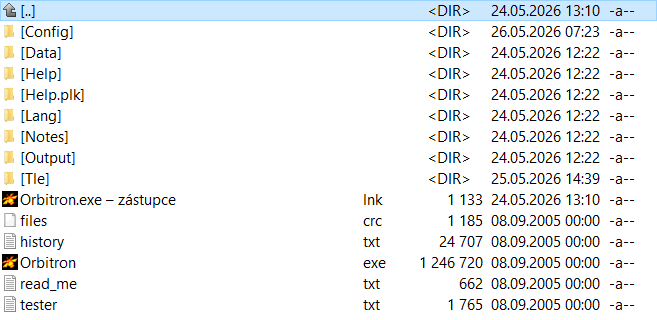
V pracovní složce jsem si vytvořil zástupce,
kterého jsem propojil na plochu, protože přeci jenom používám tento
program několikrát denně.
Práce s nastaveným programem je
jednoduchá
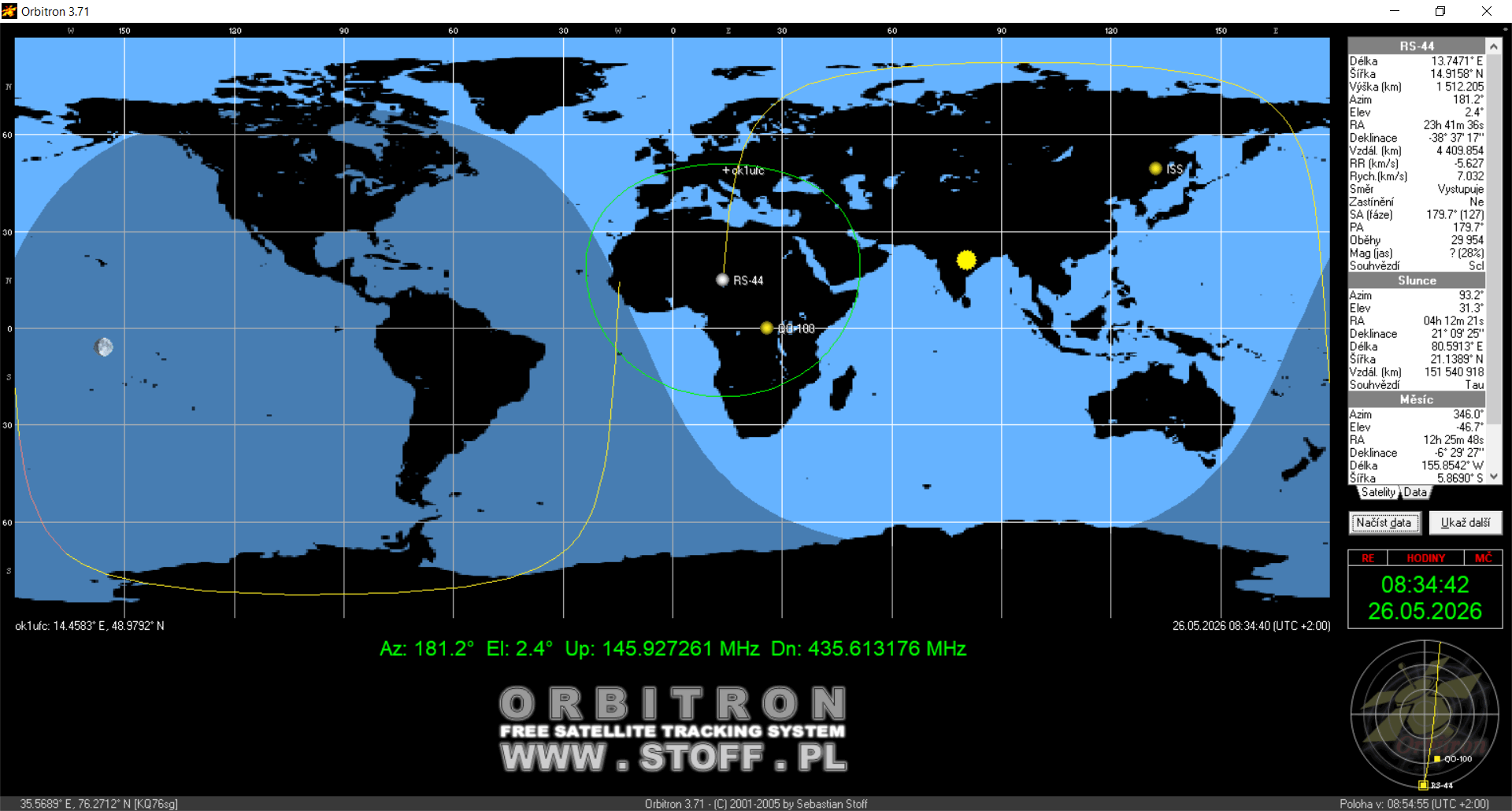
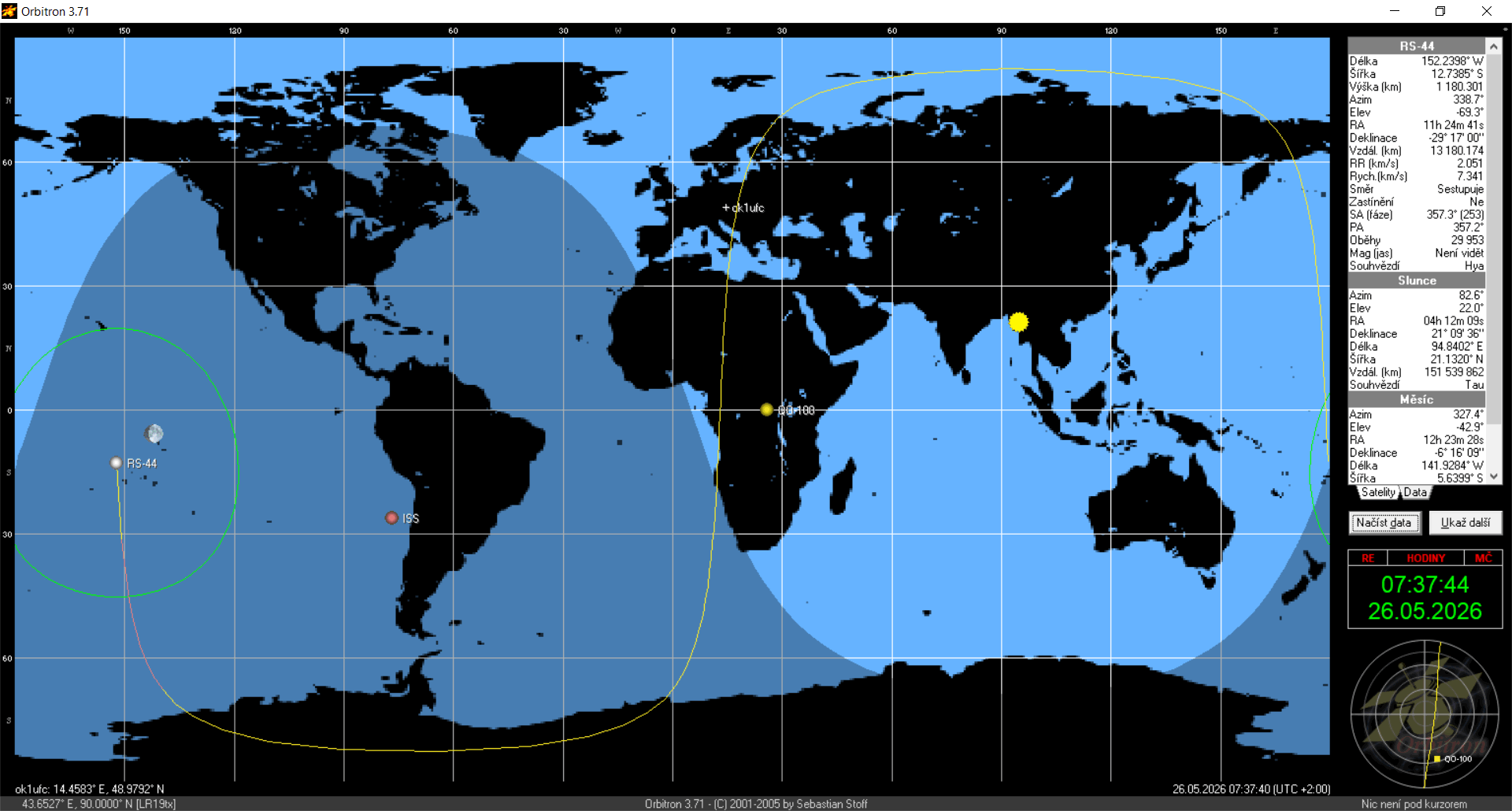
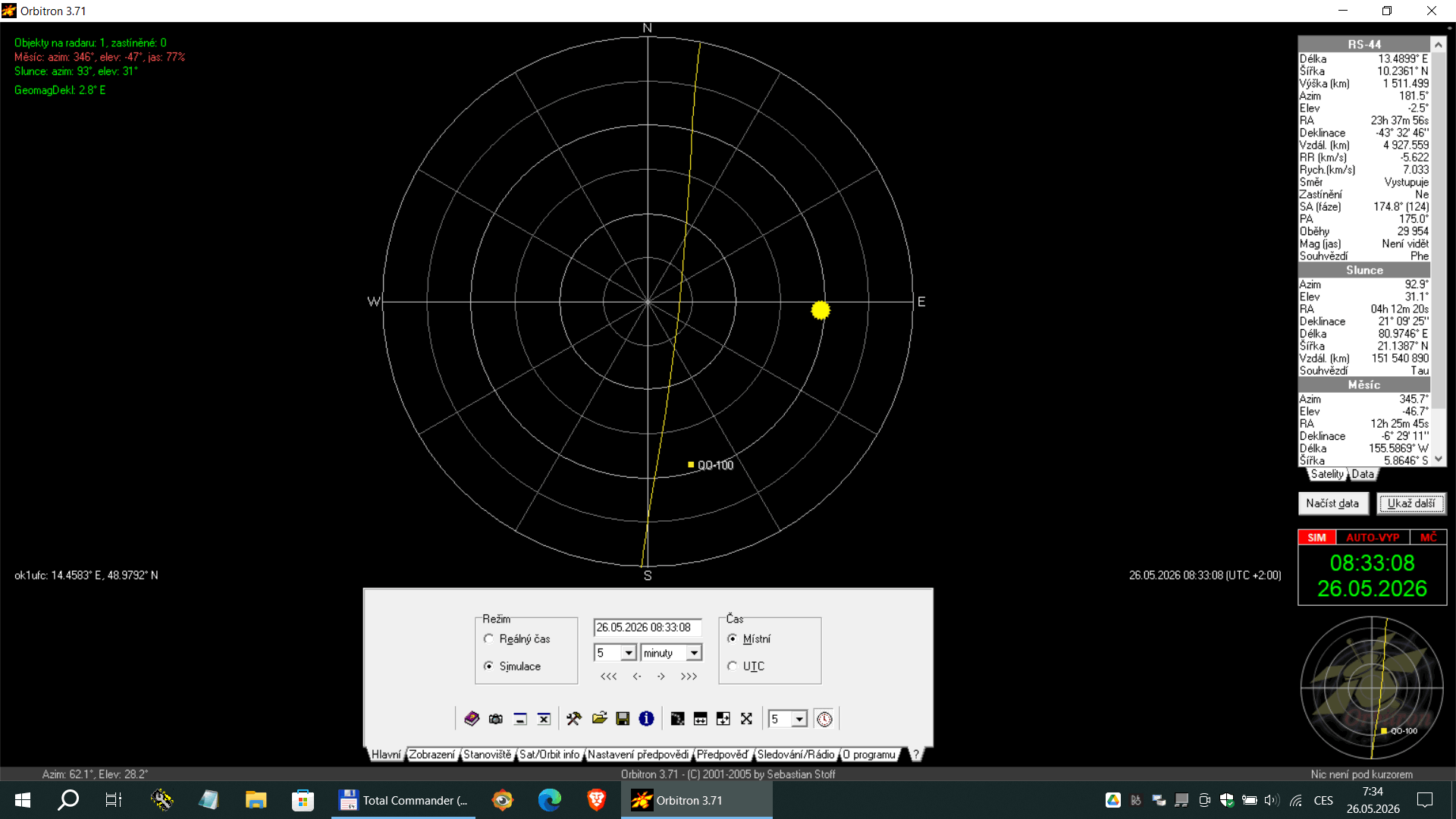
Program umožňuje rychle přepnout (CTRL+mezerník,
CTRL+SHIFT+mezerník) mezi různým zobrazením. Pohled na
obrazovky.
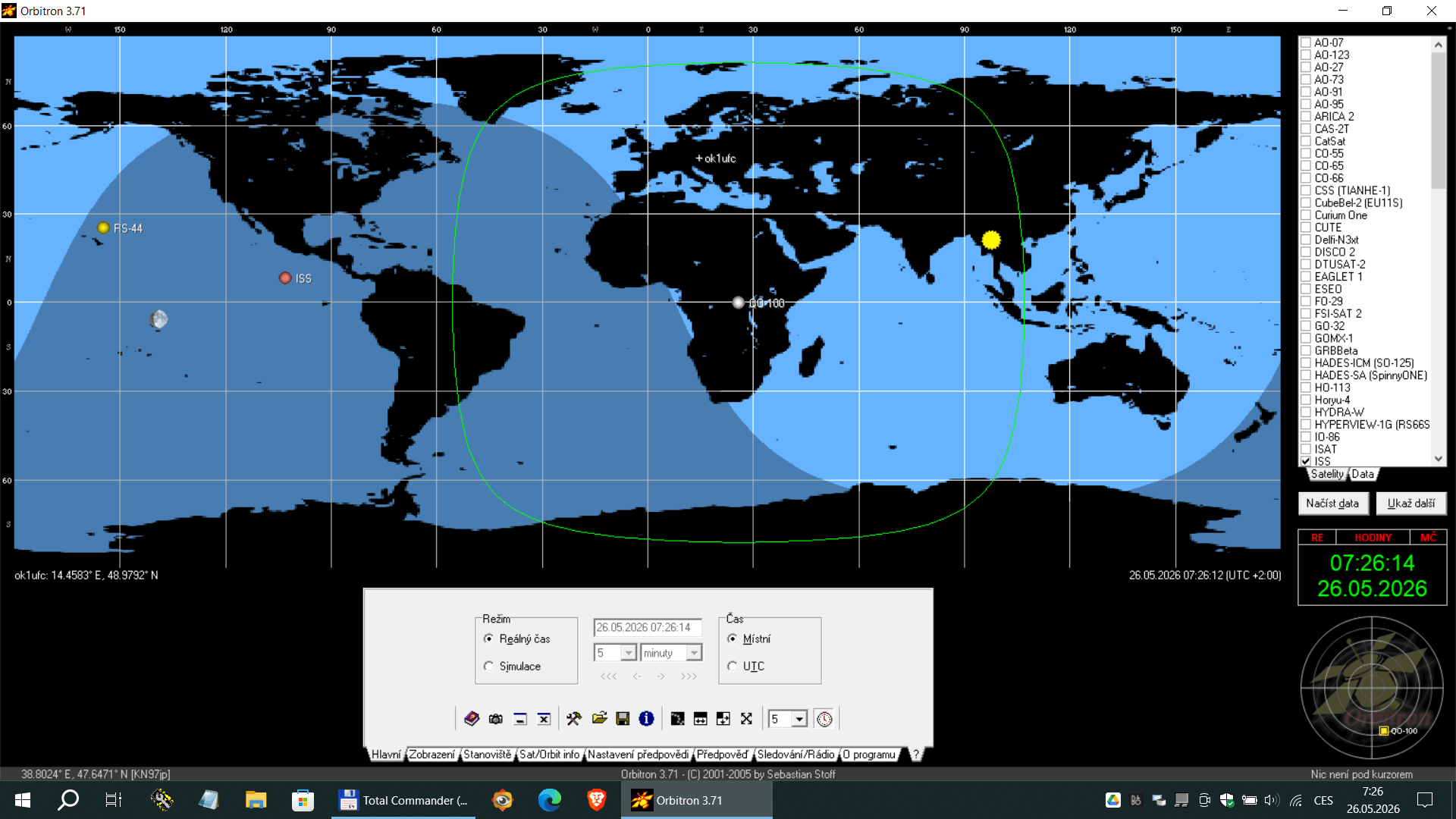
Nejčastěji asi používám první zobrazení s logem, protože zobrazuje
AZ/EL a kmitočty korigované na Doppler větším písmem přímo pod mapou:
 |
|
|
|
Volba zobrazovaných satelitů vpravo
nahoře
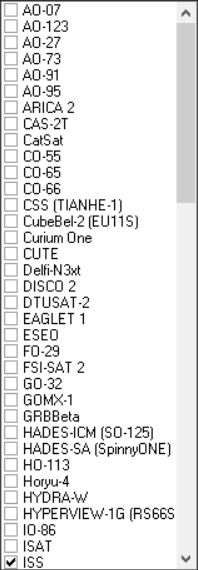
V záložce "Satelity" si zaškrtneme satelity,
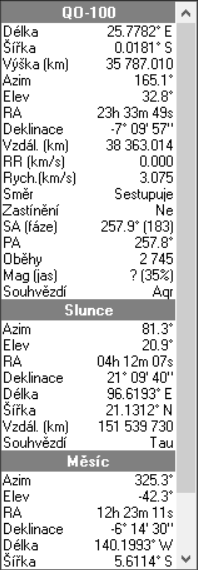
jejichž data a dráhy chceme zobrazovat. V záložce "Data" vidíme
základní informace o satelitu a také o slunci a o měsíci.
Mezi vybranými satelity přepínáme tlačítkem
ukaž další.
Základní nastavení programu
Aby nám program počítal a zobrazoval
požadované údaje, musíme provést základní nastavení našeho
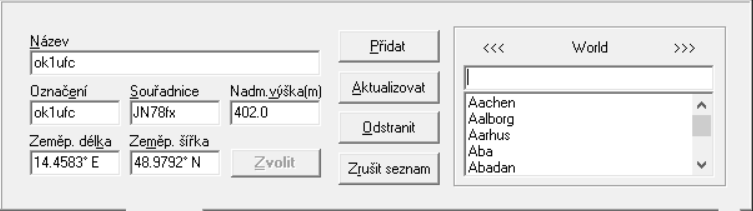
stanoviště (QTH) a použití aktuálních TLE dat.
Nastavení QTH
|
 |
|
|
|
|
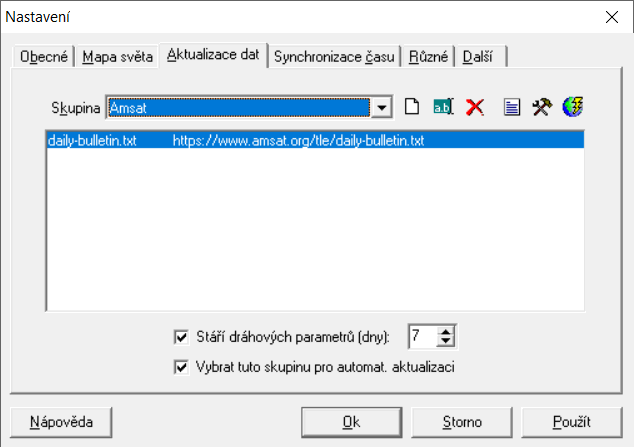
Nastavení aktualizace dat Používám aktuální TLE data ze serveru
AMSAT, konkrétně:
amsat.org/tle/dailytle.txt nebo
amsat.org/tle/daily-bulletin.txt
Jeden z uvedených souborů si nastavíme v menu Nastavení -
Aktualizace dat tak, jak vidíte na obrázku vpravo. Ovládací tlačítka k
editování jsou v menu.
A program začne po aktualizaci počítat a zobrazovat základní informace. Zbývá
ještě nastavit tzv. parametry "omalovánek", aby to, co se na obrazovce
zobrazuje přiměřeně lahodilo našemu oku.
Přepínání různých zobrazení
Vyzkoušejte kombinace tlačítek CTRL+ mezerník a
CTRL+SHIFT+mezerník.
Závěr
Orbitron je jednoduchý a dobrý program. Ale je pravda, že si na něj
musíte zvyknout. Ale jsou to jen nepodstatné detaily, které mě štvou -
například jsem nepřišel na to, jak z malého radarového zobrazení
vpravo dole dostat do pryč ten obrázek satelitu. |
 |
|
|
|
|
Poznámky
1. Jsou to jen nepodstatné detaily, které
mě na hezkém programu štvou - například jsem nepřišel na to, jak z
malého radarového zobrazení vpravo dole dostat do pryč ten obrázek
satelitu.
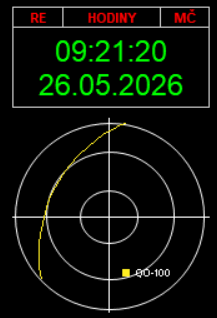
Porozhlédl jsem se v adresářích po rastrových obrázcích, našel jsem v
adresáři data bitmapu radar.bmp, kterou jsem překreslil tak,
aby byla černá jako noc a zobrazovala jenom kříž a kružnice s
lelevačními úhly 0°, 30°a 60°, tak, jak jsem zvyklý. Zadařilo se, ale
program při novém spuštění řve, že programové soubory byly změněny.
Nu, nenaštvalo by vás to? |
 |
|
|
|
|
Porovnání programů Gpredict a
Orbitron Každý z programů plní
základní funkce, které potřebuji. U obou programů se snadno nastavují
základní data (QTH, požadované satelity a získávání TLE dat). Rovněž
nastavení zobrazení je přiměřeně jednoduché a rychlé. Ale jsou
specifické situace, kdy jeden z programů spouštím jako první:
1. Když přijdu k PC, zapínám Gpredict, protože v něm okamžitě vidím
následující AOS (Next AOS), tedy čas, kdy sledovaný satelit zase vyjde
nad obzor a bude možné pracovat. Rovněž na jedno kliknutí si mohu
zobrazit tzv. pass details, tj. data, polární (radarové) zobrazení s
časovými údaji, či tabulku Az/El. Tohle v Orbitronu není okamžitě
zřejmé a řešit výpočty předpovědí je obvykle zdržující a méně
přehledné.
2. Když potřebuju udělat simulaci v čase, tedy zobrazovat data v jiném
čase, než okamžitém, volím Orbitron a projdu si data o satelitu v
čase, který mě zajímá.
|
|
|
|
|