|
Aktualizováno 5.3. 2019 |
||
|
|
|
|
| |
||
| Základy programování - Spínačky z minulé úlohy, doplněné o komunikační procedury | ||

Základy programování počítačové komunikace - globální proměnné, ukládání do konfiguračního souboru a použití TCP komunikace k odesílání povelů do serveru, který naslouchá.
|
Pro učení nových věcí jsem použil
starý
program, ve kterém jsem tenkrát komunikaci vymazal, protože
jsme se v té lekci učili jiné věci. - zapisovat a číst data
do/z konfiguračního souboru Pokud máme naprogramovaný TCP Socket server např. v Linuxu na Raspberry Pi nebo Asus Tinker Boardu (tedy na malých Single Board Computerech, SBC velikosti kreditky), můžeme těmito spínačkami v daný čas z desktopu zapínat nebo vypínat relé přes počítačovou síť. Pokud máme alespoň druhý noťas s Linuxem a Gambasem (a tzv. TCP ControlServerem, který naslouchá), můžeme si místo spínání relé obarvovat obdélníčky - viz tato lekce. A pokud nemáme nic, můžeme si alespoň ve Windows pustit demoverzi, která je ke stažení zde, která se dá jednoduše upravit, aby komunikovala a u které si prohlédneme několik nových věcí v kódu. Poznámky: |
 |
|
Globální proměnné
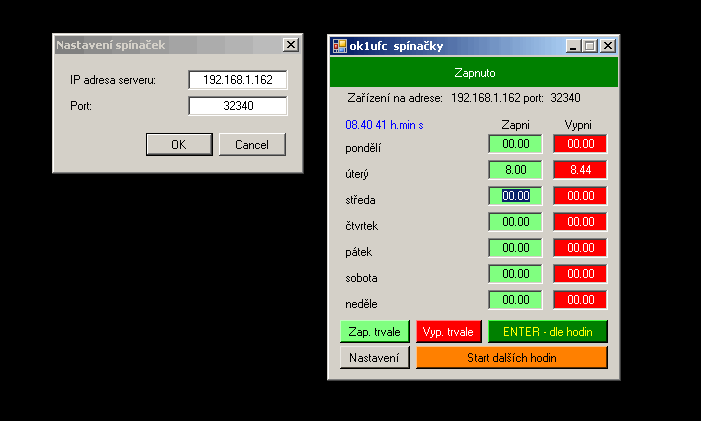
Takové informace se dobře zadávají z formuláře,
který vidíte na horním obrázku vlevo vedle puštěných spínaček. Zadávat
taková data je docela otrava, zejména, když máte jenom jeden
naslouchající server. A tak je dobré dělat to jen jednou a dopsat si
pár řádek, aby si tyhle informace uložil program spínaček do
konfiguráku. S konfiguračním souborem musíme dělat několik věcí:
Zdrojový kód ve Form1: Private Sub Form1_Load(ByVal sender As System.Object, ByVal e As System.EventArgs) Handles MyBase.Load Dim soubor As New IO.StreamWriter("spinacky.cnf", True) 'Vytvoří soubor, pokud neexistuje, pokud existuje, tak ho NEPŘEPÍŠE !!! Důležitý je parametr True v proceduřesoubor.Close( ) 'po vytvoření můžeme soubor zavřít Dim cnf_soubor As New IO.StreamReader("spinacky.cnf") 'protože už soubor existuje, vytvoříme tzv streamreader, pomocí kterého ze souboru čteme po řádcích server = cnf_soubor.ReadLine
'vyčteme
dvě řádky, buď tam bude IP adresa serveru a číslo portu nebo tam
nebude nic cnf_soubor.Close() 'soubor zavřeme, protože ho nepotřebujemem If server = "" ThenDialog1.Show() 'kdyby soubor neobsahoval informace o serveru a portu, otevřeme formulář Dialog1 a informace tam zadáme (a taky do našeho souboru zapíšeme pro příště) End If Label2.Text = server + " port: " + Str(port) 'Zobrazˇ IP adresu a port v Label2.Text End SubZdrojový kód v dialog. wokně: Public Class Dialog1 Private Sub OK_Button_Click(ByVal sender As System.Object, ByVal e As System.EventArgs) Handles OK_Button.Click, Button1.Click'Me.DialogResult = System.Windows.Forms.DialogResult.OK server = TextBox1.Text 'priradi se hodnota promenne server z TextBox1port = Val(TextBox2.Text) Dim cnf_soubor As New IO.StreamWriter("spinacky.cnf") 'vytvoří nový soubor, použije streamwriter a na dalších řádcích tam zapíše do dvou řádek naše informace o serveru a portu cnf_soubor.WriteLine(server) cnf_soubor.WriteLine(port) cnf_soubor.Close() 'zavře soubor, už ho nepotřebujeme Form1.Label2.Text = server + " port: " + Str(port) 'Zobrazí nám, co jsme nastavili a uložili, tj. IP adresu a port ve Form1.Label2.Text Me.Close( ) 'zavře dialog, co bychom v něm dále dělali, že, máme nakonfigurováno a uloženo End Sub Komunikační příkazy Komunikační
příkazy jsme si vysvětlili a odladili v minulé
lekci zde. Zde si jenom ověříme, zda je umíme do tohoto
programu aplikovat. Pokud máme TCP ControlServer s Linuxem nebo
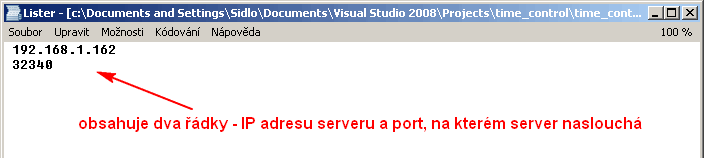
Raspberry PI, Komunikační příkazy - kódy v procedurách povel = System.Text.Encoding.ASCII.GetBytes("Vyp1") 'priradi se hodnota promenne povel Dim client As New TcpClient(server, port) 'deklaruje a otevře noveho TCP klienta Dim stream As NetworkStream = client.GetStream() 'deklaruje nově stream a napojí klienta stream.Write(povel, 0, povel.Length) 'zapˇçe byty streamu; pocet bytu je precten z povel.Length client.Close() End Sub Poznámka: Detaily, které se mi do textu nevešly 1. Náhled na obsah konfiguračního souboru:
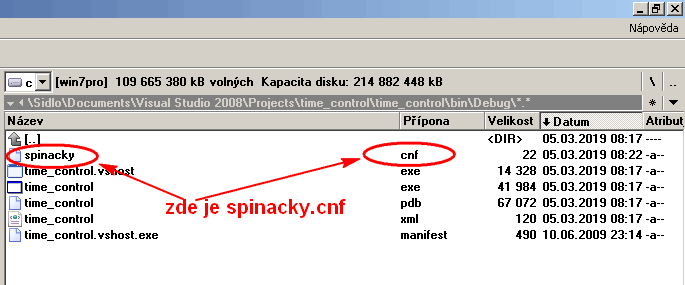
2. Náhled do adresáře, kde se konfigurák vytvoří. Úmyslně jsem použil vidláckou kompilaci do jediného exe souboru, který je spustitelný (jde o time_control.exe). Nic se neinstaluje. Až nás exáč nebude bavit, tak ho smažeme a nebudeme mít počítač zasraný nějakým poinstalačním sajrajtwarem. Konfiguráku jsem nezadal nikam žádnou cestu. Je to vidlácké, ale vím, že ho najdu v adresáři hned vedle toho exáče (spinacky.cnf), až mě nebude bavit, smažu ho. Tyhle jednoduché vidlácké věci jde zatím stále dělat ve Windows a pokud se někdy bavím o konkrétní počítačové svobodě, tak toto za svobodu spouštět si své exáče já opravdu považuji. Proč instalovat, když to není třeba, proč se jebat s repozitáři, když to není třeba ....
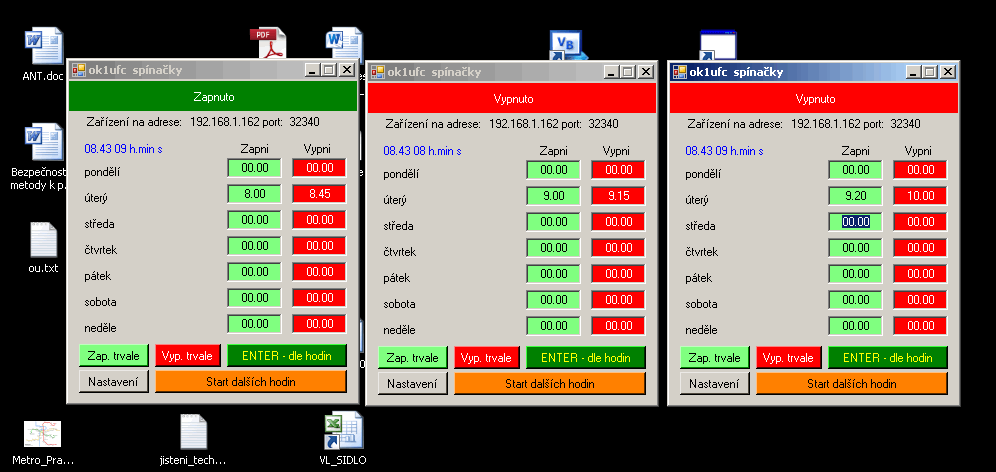
3. Spuštění více instancí programu
4. Jednu chybu jsem odstranil. Program odesílal na
server požadavek na spínání při každém testování spínacích časů. To už
není vidlácké, to je opravdový a neskutečný humus. Proto jsem v
programu udělal pomocnou proměnnou stav. Tu si při testech měním podle
jejich výsledků a nakonec si otestuji, zda je třeba poslat povel k
zapnutí nebo vypnutí. Private Sub Button4_Click(ByVal sender As System.Object, ByVal e As System.EventArgs) Handles Button4.ClickShell("time_control.exe", AppWinStyle.NormalFocus) ' po kliknutí spouští naše aplikace sama sebe v další instanci End Sub Zdravím, právě se vláček blíží k domovu, víc toho dneska nenapíšu ... |
|


| |