|
Aktualizováno v únoru 2019 |
||
|
|
|
|
| |
||
| Základy programování - vidlácký experiment s objekty ... | ||

Nevizuální objekty
Při procedurálním řízení programu s výhodou použijeme zapouzdřené objekty, které slouží jako černé skříňky k provádění různých funkcionalit. Objekty nemusí být vizuální (nejsou při běhu programu vidět). Ukážeme si to na jednoduchém a vidláckém příkladu tzv. spínacích hodin.
Spínací hodiny
| Základní
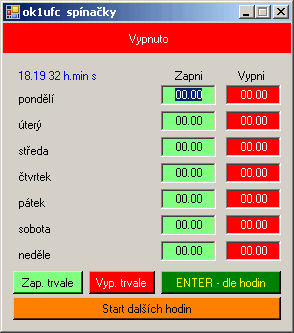
funkcionality spínacích hodin spočívají v tomto: - umožňují týdenní plánování zapnutí a vypnutí zařízení (čas se píše do polí) - pracují se systémovým časem PC - lze s nimi zařízení zapnout trvale (zelené tlačítko) - lze s nimi zařízení trvale vypnout - lze spustit funkci předvoleného čas. programu - lze jimi řídit zařízení, které obsahuje mikropočítač se sériovým portem - lze je spustit ve více instancích, pokud řídíme zap/vyp více zařízení, start dalších spínaček se dělá stisknutím speciálního tlačítka (široké a hnědé dole). Poznámky: |
 |
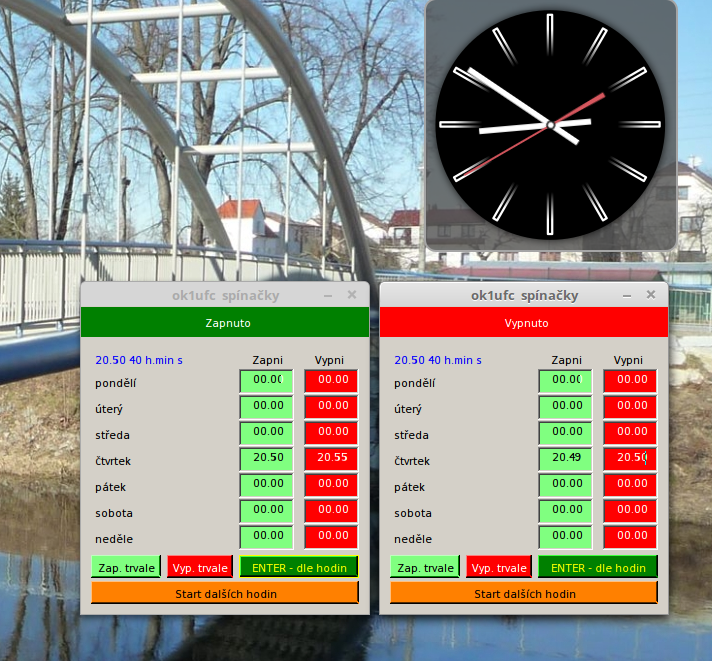
Spuštění více instancí vypadá takto (horní dvě zařízení jsou zrovna zapnuta):
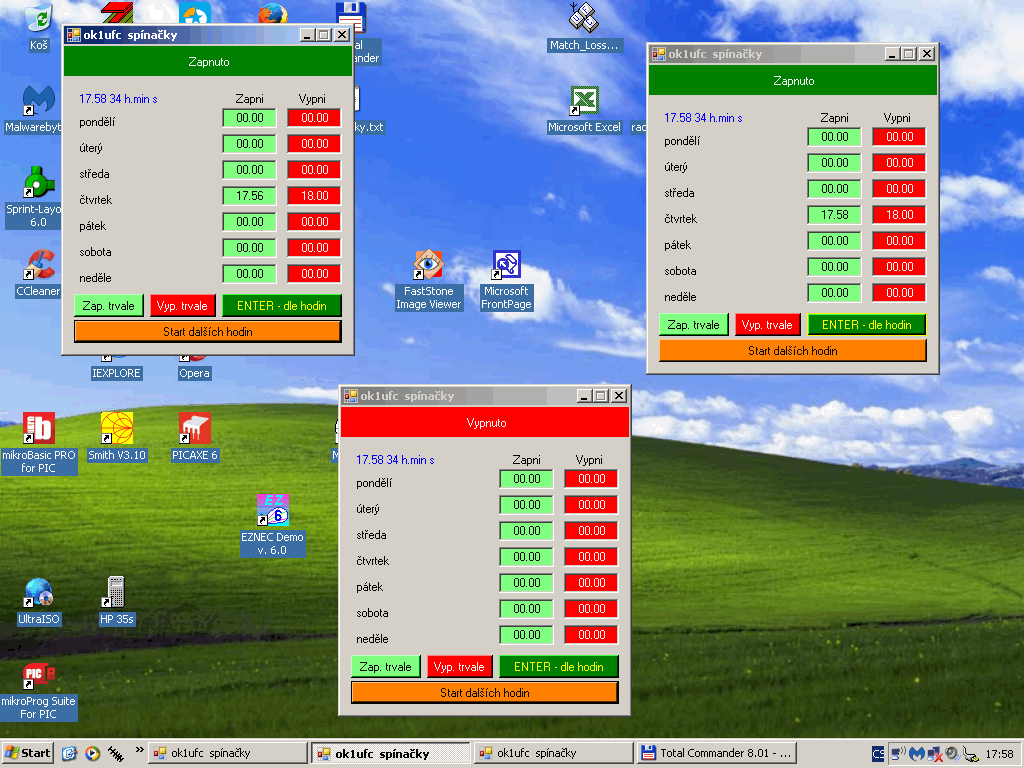
Spuštění více instancí má zásadní výhodu - Form1 programu je jednoduchý a přehledný.
Návrh programu
Demo programu (exe) si
můžete stáhnout zde. Zdrojový
kód (Visual Basic) .zip
stáhnete zde a listing
programu .pdf zde.
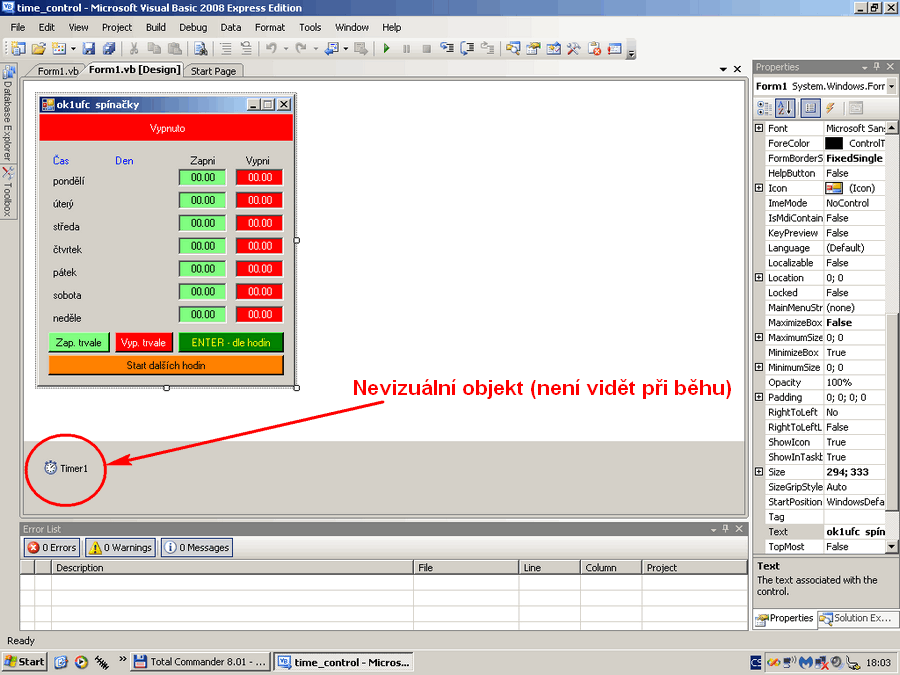
Nevizuální objekty
| V plné verzi
byly použity dva nevizuální objekty (Timer a Seriová komunikace). V
demoverzi si představíme pouze Timer, jeho použití je jednoduché,
používá se často. Vy nemáte zařízení, které lze spínačkami ovládat. Já
takové zařízení mám a je v něm mikropočítač PICAXE 08M2, který se
programuje také v programu Basic. V této úloze nyní nemá smysl druhý
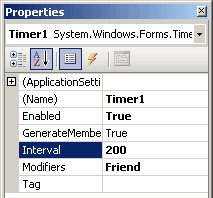
objekt popisovat. Nevizuální objekt vytáhneme z Toolboxu jako kterýkoliv jiný objekt a vyplníme dvě vlastnosti, které budou po startu Form1 důležité - interval 200 milisekund; po uplynutí takového intervalu timer provede příkazy, které má napsané ve své proceduře, pokud je vlastnost Enabled nastavena jako True. |
 |
Pohled na design programu
Procedura Timer1 obsahuje jen dva příkazy - volání dvou procedur:
Private Sub Timer1_Tick(ByVal sender As System.Object, ByVal e As System.EventArgs) Handles Timer1.TickPrave_nyni() 'Skok do procedury na zjisteni casu
Makej() 'Skok do procedury testovani přednastavených parametrů
End Sub
Procedura právě nyní slouží k tomu, aby program zjistil aktuální čas ze systémových hodin. Ten je vyčten v definovaném formátu a my ho pomocí několika málo příkazů musíme převést do formátů, které budeme v další proceduře testovat a zpracovávat: Private Sub Prave_nyni()
den_nyni.Text = Format(Now(),
"dddd") 'Tady se takto načte den v tejdnu jako číslo ve formátu "dddd"cas_nyni.Text = Format(Now(), "HH.mm ss") + " h.min s" 'Tady se sežene čas jako text (řetěz) ve formátu "h.min s"
Datum_hhmm = 100 * Format(Now(), "HH") + Format(Now(), "mm") + 1 'Tady se vyrobí hodnota pro testování (porovnávání) ve formátu "hhmm"
Label5.Text = Format(Now(), "ss") + " sekund" 'Tady se vyrobí jen hodnota sekund (nepoužil jsem) End Sub
Poznámka: V tomto školním příkladu jsme se naučili používat systémovou funkci Format ( ....). Funkci jsme volali celkem 4 krát, pokaždé s jinými parametry a ona nám vrátila pokaždé jiné hodnoty (podle parametrů), které jsme dosadili do textových proměnných.
Tlačítko "Start dalších hodin" (tlačítko Button4) obsahuje též příkaz systémové funkce:
Private Sub Button4_Click(ByVal sender As System.Object, ByVal e As System.EventArgs) Handles Button4.ClickShell("time_control.exe", AppWinStyle.NormalFocus) ' Po kliknutí na tlačítko je spuštěn program "time_control.exe"
End Sub
Jedná se o systémovou funkci Shell ( ), pomocí které se
spouští spustitelné Windows programy s různými parametry. Jsou nabídnuté v
kontextové nápovědě) při psaní kódu.
Poznámky:
1. Tímto jednoduchým opatřením si snadno pořídíme tolik časových intervalů
na zapínání během dne, aniž bychom to dopředu plánovali a rozmýšleli.
Rozhodneme se až při běhu programu, když spínačky nastavujeme.
Potřebujeme-li další interval, jednoduše si ho přidáme.
2. Všimněte si, že opět je kód napsán ve třídě (Class) Form1 a jeho konec
je ukončen End Class. Můžeme si něco vyhledat a přečíst o tzv. třídách.
3. Všimněme si deklarace proměnných. První je typu Date, další tři jsou
typu String (řetěz, textový řetězec, ...)
Dim Datum
As
Date
'Deklarace Datum
Dim Datum_hh
As
String
Dim Datum_mm
As String
Dim Datum_hhmm
As
String
Omezení
Naší demoverzi jsme si omezili o procedury pro komunikaci. Ostatní
věci však provádí jako reálný program. Využívá vizuálních a jednoho
nevizuálního objektu Timer1, volá 2 systémové funkce (Format a Shell),
imperativní programování využívá procedur (skoků do podprogramů) a
dosazovacích příkazů.
Měli bychom být schopni vytvořit stejný program v Linuxu, v prostředí
Gambas nebo klidně v prostředí Lazarus, pokud se učíme syntaxi jazyka
Pascal a deklaraci proměnných v Pascalu.
Měli bychom mít podvědomí o tom, co to je imperativní a objektové
programování, jak se dělá s procedurami, že jsou vizuální a nevizuální
objekty, že jsou tzv. třídy, že se nějak volají funkce, apod.
Po této lekci bychom měli být rovněž schopni porozumět např. tzv. "tipům
dne", které nám nabízí Gambas 3 po jeho spuštění v Linuxu.
Pokud spustíme program v Linuxu, v runtime Wine, nebudou některé věci
fungovat, např. sériový port, ten není v demoverzi, ale ani funkce Shell
nám nespustí ve Wine další instanci. Pokud na dalším obrázku vidíte
spuštěné dvě instance, tak toho jsem docílil tím, že jsem je spustil
zavaděčem Wine z adresáře:
| |