|
|
Všeobecně
Desítky let jsem používal pro tento účel
nádherný program Nova for Windows od NLSA. Nic však netrvá věčně. A
tak se jednoho květnového dne v roce 2026 stalo, že si můj oblíbený
program nedokázal potřebná TLE data (co
to jsou TLE data - kliknout zde) aktualizovat ze serverů Celestrak.
Rozhodl jsem se tedy ke stažení a instalaci dříve vyzkoušených
aplikací Gpredict a
Orbitron. Uvedené aplikace
samozřejmě fungují. Musím je však používat obě a i tak mi chybí
několik důležitých funkcionalit. Proto jsem se porozhlédnul také po
aplikacích nových. Z těch jsem si nechal
TLEscope. Některé další
aplikace (Previsat, Satellite tracking) mě natolik zklamaly nebo
dopálily, že šly okamžitě z PC do pryč. Důvody byly: nepřehlednost,
byly lenivé jako lemra, sežraly by všechen výkon procesoru (stačí, že
toho dost sežerou SDR aplikace), měly pomalý start, netransparentní zdroje
TLE dat, případně počítaly úplně blbě. Například v mém QTH mi dobré
aplikace vypočtou azimut a elevaci pro geostacionární staelit QO-100
takto: Az/El = 165.1°/32.8°.
Jedna z těch nových aplikací trvala na tom, že to je Az/El = 160°/29°. Jenom
jsem ztrácel čas, zda je správně zadaná poloha a nadmořská výška QTH a
kontroloval jsem další možná nastavení. A proto jsem se pokusil dát
ještě nějaký týden mému oblíbenému programu Nova for Windows (NLSA).
|
|
Instalace
Program dříve podléhal licenci. K instalaci jsou
třeba 2 soubory (setup.exe a Patch.exe pro Windows 7 a vyšší.
Nova se stahuje zde.

Jako první spustíme setup.exe, zadáme licenční číslo (serial)
a aniž bychom program spustili, provedeme ještě instalaci Patch.exe.
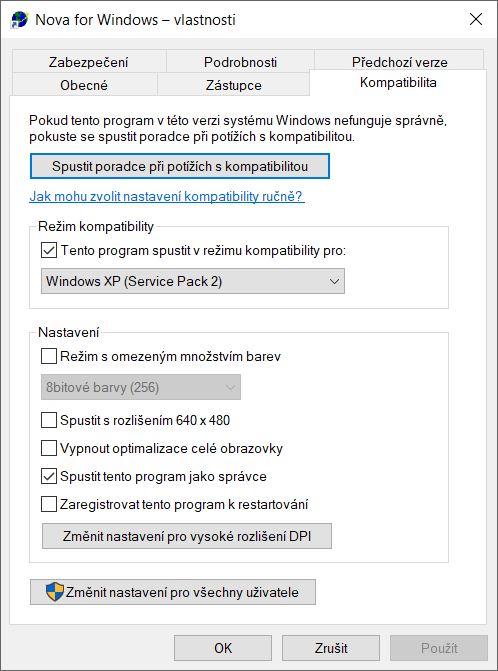
Při instalaci si necháme vytvořit zástupce na ploše. Před prvním
spuštěním pomocí pravého tlačítka na ikoně zástupce nastavíme
kompatibilitu (viz obrázek vpravo) pro Windows XP (Service Pack 2)
a "Spustit tento program jako správce".
První běh programu po spuštění
Program při prvním spuštění, kdy ještě nejsou aktualizované
databáze satelitů a ani zadána žádná naše data, spustí tzv. Wizard. Tím se musíme proklikat.
Pro první spuštění doporučuji tyto provést tyto úkony a zadat
následující vstupní data:
1. Volba satelitu: pro první star vybereme ze skupiny Celestial object
například Sun (Slunce).
2. Nastavení pozorovatele: vybrat ze skupiny Observer Cities město
Prague.
3. Výběr mapy: vhodná je například mapa Radar.
Program se spustí. Uprostřed mapy Radar bude napsáno Prague a
program bude na mapě a v tabulce zobrazovat polohu slunce. Program
vypneme a znovu zapneme. Pokud se znovu objeví okno Wizard,
zaškrtneme políčko, aby se už příště nezobrazovalo. Veškerá
nastavení programu uděláme z menu.
Nastavení
Všechna potřebná nastavení děláme z menu. Pokud proběhnou, program
si je bude pamatovat při dalším spuštění. Důležitá nastavení
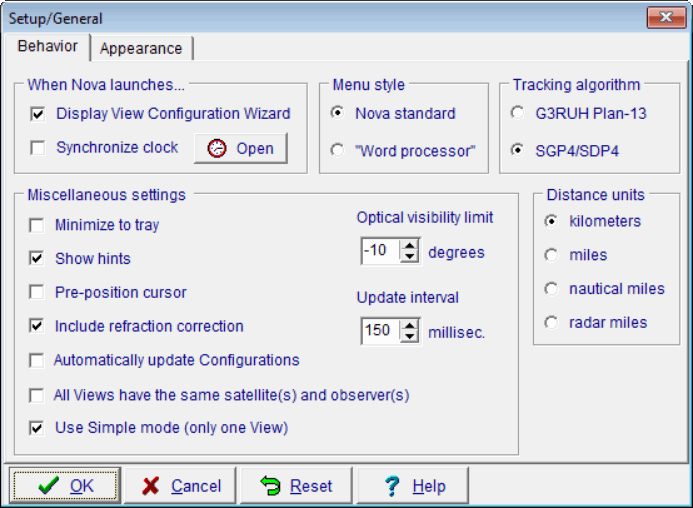
uvádím na obrázcích dole. Začínám nastavením Setup/general.
Nezapomenout nastavit algoritmus trackingu. Já používám SGP4/SDP4.
|
 |
|
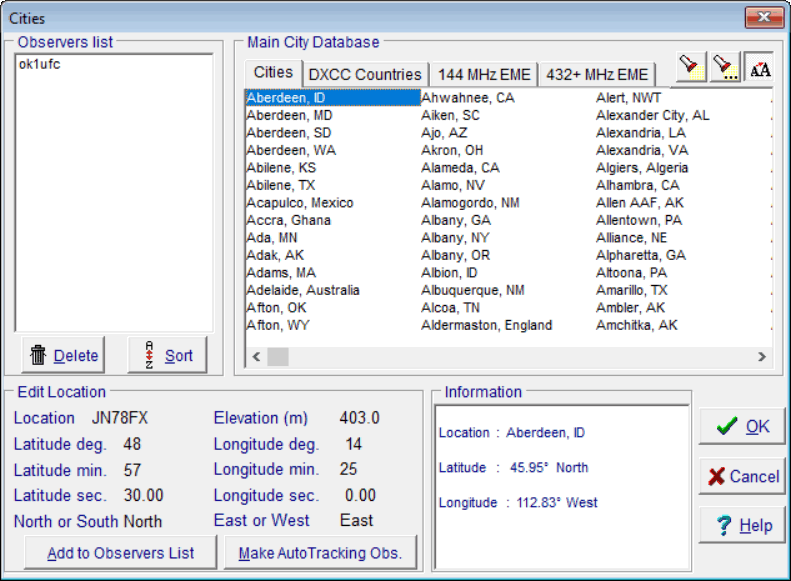
Nejdůležitější nastavení jsou
Nastavení QTH pozorovatele. Vložení pozorovatele do listu
"observers", obrázek vpravo. K tomu tam máme "Edit Location".
Vložíme správně zeměpisnou délku, šířku, nadmořskou výšku
(Elevation) a přidáme naše stanoviště do "Observer list".
|
 |
|
Nastavení databáze satelitů,
aktualizace TLE
Provedeme z menu, položka Satellite
Editor. Než se k tomu dostaneme, připravíme si aktuální soubor TLE
dat pro satelity, které chceme používat. Já jsem přestal používat
data Celestrak. TLE data strahuji ze serveru AMSAT:
amsat.org/tle/dailytle.txt; na serveru jsou každý den
aktualizovaná data amatérských satelitů.
Postup (můj osvědčený) při první
aktualizaci dat V menu najdeme vpravo
jednu z posledních položek: Kep. Elements. Na této záložce
uprostřed je funkcionalita Kep. element extractor:
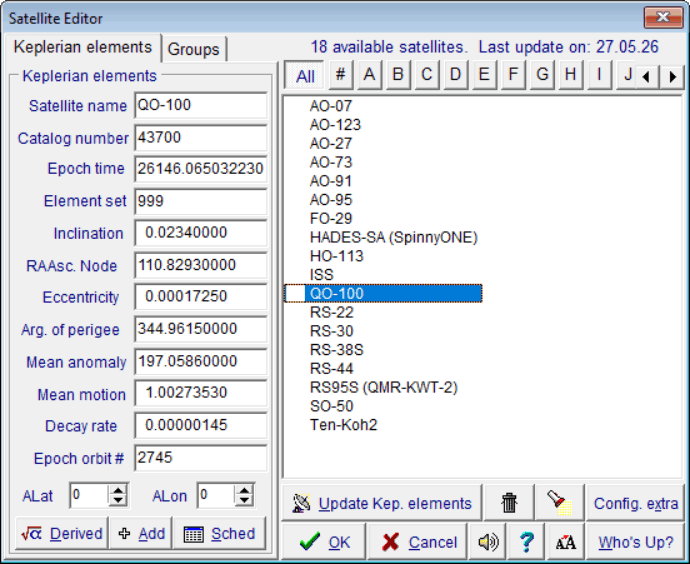
Po spuštění této funkcionality - viz obrázek pod textem se nám
objeví okno, ve kterém lze vybrat "Source file", tedy soubor s TLE
daty, který jsme si uložili. |
 |
|
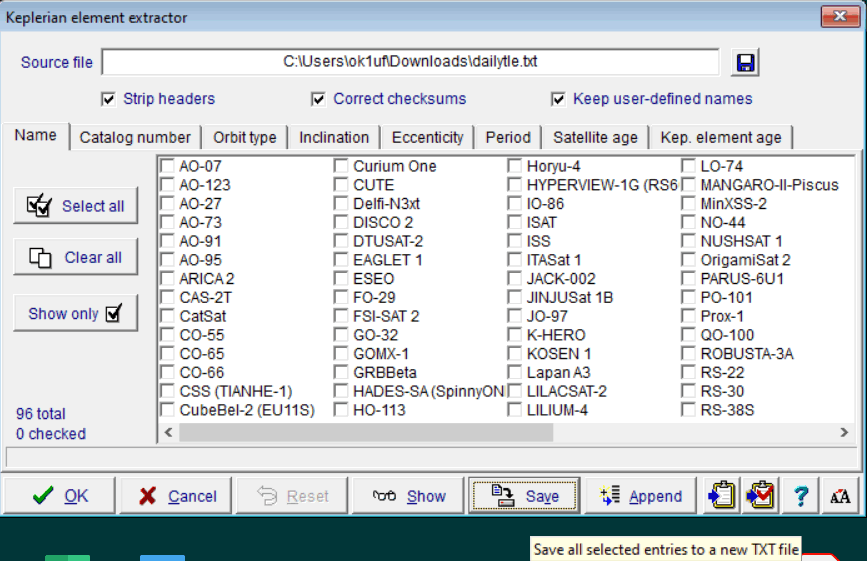
V okně Kepler element extractor jsou tlačítka (Show, Save, Append)
a tlačítka k selektování satelitů. Je zřejmé, co funkcionalita
dělá - prohlíží data satelitů ve staženém souboru. Satelity, které
potřebujeme lze vybrat a hlavně lze soubor s TLE daty po výběru
uložit pod jiným názvem. Takový soubor je programem Nova
zkontrolovaný a lze s ním v databázi programu Nova pracovat dál.
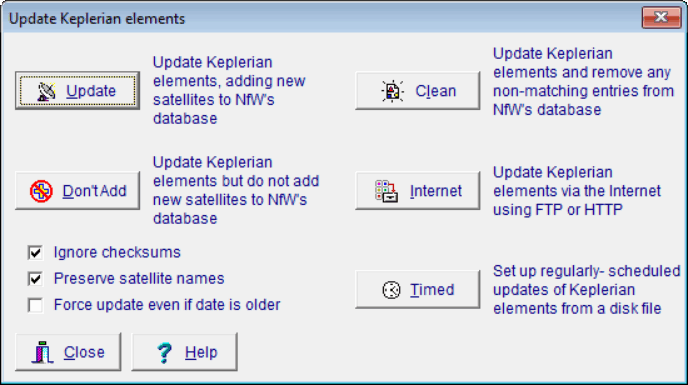
Zejména lze udělat update databáze satelitů, tzv. Kepler update -
dole vpravo. Na výběr máme více způsobů update. Předpokládám, že
budeme potřebovat s přidáním nových satelitů.
|
|
 |
 |
|
|
|
|
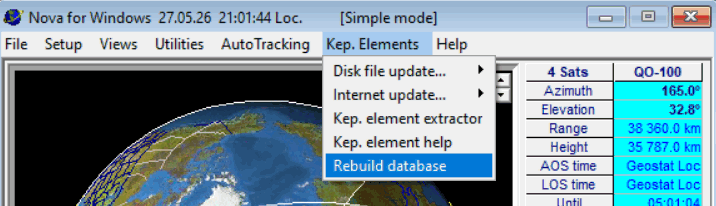
Ještě se vrátím k menu Kep. Elements -
viz obrázek vpravo, poslední položka. Spuštěním lze databázi
satelitů vyčistit a opravit. Moje měla před vyčištěním asi 14 000
nepotřebných satelitů. Po upravě souboru s TLE daty a s několika
operacemi s nástroji Nova měla moje databáze asi 20 položek, dalo
se s tím dělat a práce byla svižná.
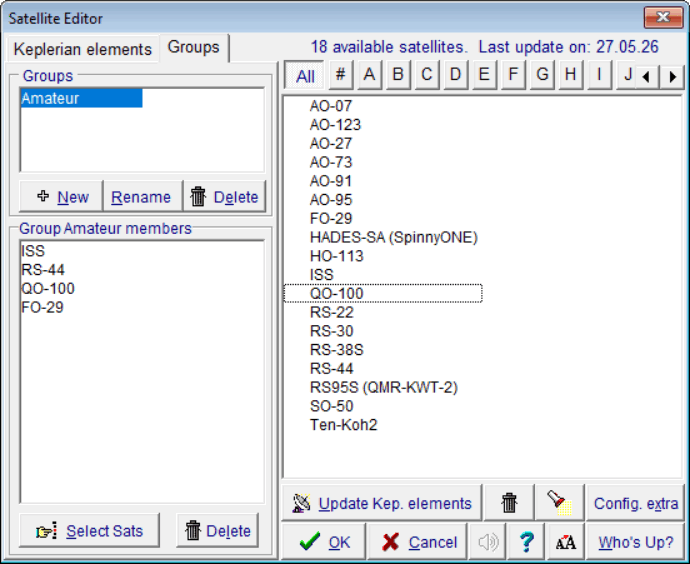
V Satellite Editoru si můžeme prohlížet keplerovské prvky
satelitu, editovat je, lze tam ručně přidat jeden satelit,
samozřejmě. Na druhé záložce "Groups" si vytvoříme skupiny
satelitů, po instalaci je jich tam několik (amatérské, počasí,
atd.), já používám jen jednu (Amateur) a mám v ní teď jen 4
potřebné satelity mého zájmu. |
|
|
|
|
|
|
 |
|
|
|
S nastavováním se blížíme ke konci.
Jednou z posledních prací při nastavování je konfigurace zobrazení
- položka menu Views - Configure current view.
Configure current view
Tady se konfiguruje to, co chceme vidět.
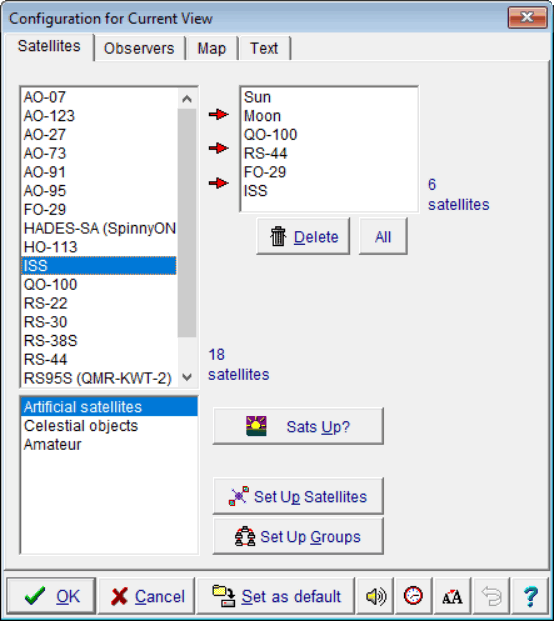
Začneme tím, že určíme, jaké satelity budeme sledovat, v jakých
stanovištích (observers), na jakých mapách (plochá projekce,
sférická mapa, radarové zobrazení). Smažeme položky "Temporary",
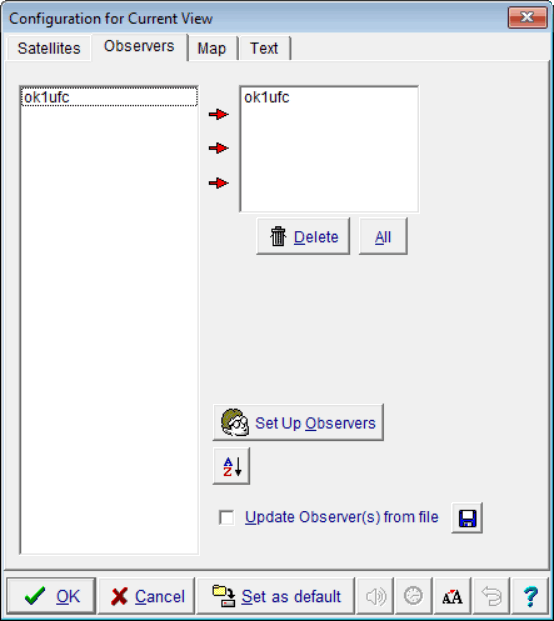
pokud je nám tam program nechal a nastavíme si satelity a
pozorovatele - viz obrázky dole. V mém příkladu vidíte, že jsem z
Celestial objects vybral Sluníčko a Měsíc a ze satelitů QO-100,
RS-44, FO-29 a ISS. V položce Observers jsem vybral moje QTH,
které je označené mojí značkou. Tato nastavení si program pamatuje
po startu. Často tam přidávám, ubírám satelit, měsíc, planetu nebo
jiný objekt.
|
|
 |
 |
|
|
|
Základní používání - zobrazení drah
satelitů a objektů
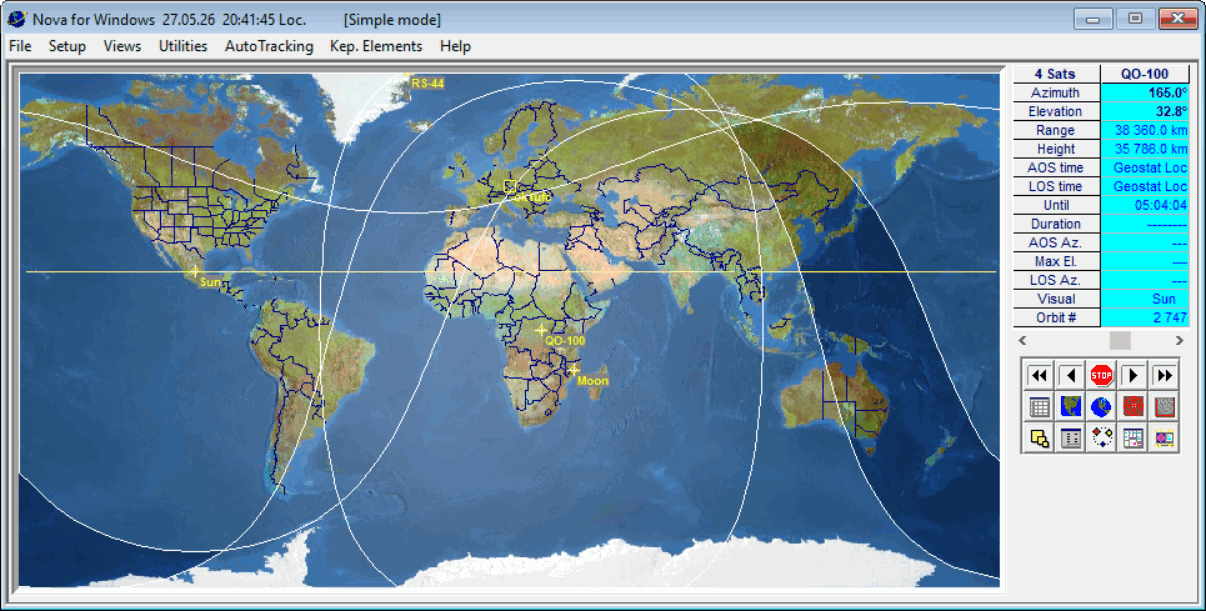
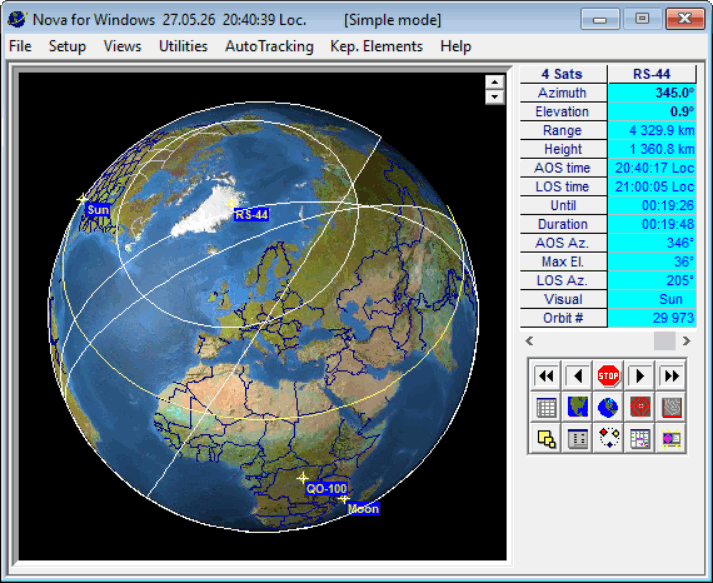
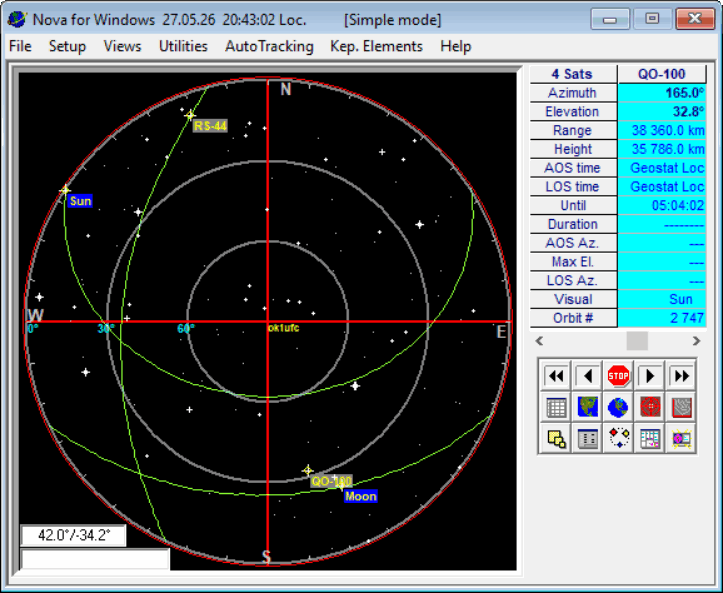
Příklady zobrazení v různých mapových podkladech je níže:
plochá mapa, sférická mapa, radarové zobrazení. Vedle mapy je
tabulka se základními informacemi o satelitu.
|
|
 |
 |
|
|
|
Program, jak vidíte, je jednoduchý, s
prostým grafickým rozhraním. Žádné omalovánky, žádné prezentace
dovedností programátora ve 3D modelování. Jen přesné výpočty drah
ze zadaných TLE, výpočty efemerid u sluníčka, měsíce a planet (kde
se vzaly data pro výpočet efemerid, nevím). Správa databází
satelitů je samozřejmě poplatná své době před 30 léty. Ale program
má stále celou řadu užitečných funkcionalit.
Další funkcionality - příklad
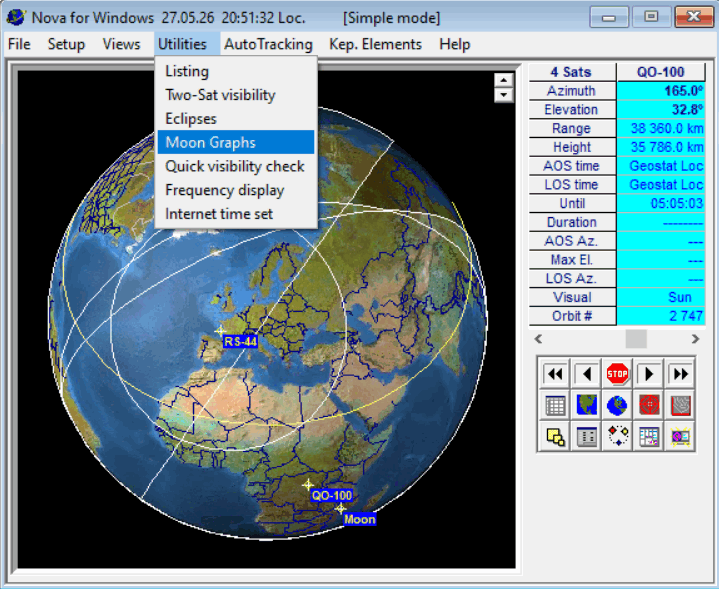
Kromě toho, že mi Nova for Windows
ukazuje v jedné mapě společně dráhy vybraných satelitů (vypočtené
z aktuálních TLE), ale i efemeridy Slunce, Měsíce,
planet, lze z programu použít celou řadu užitečných utilit (menu Utilities).
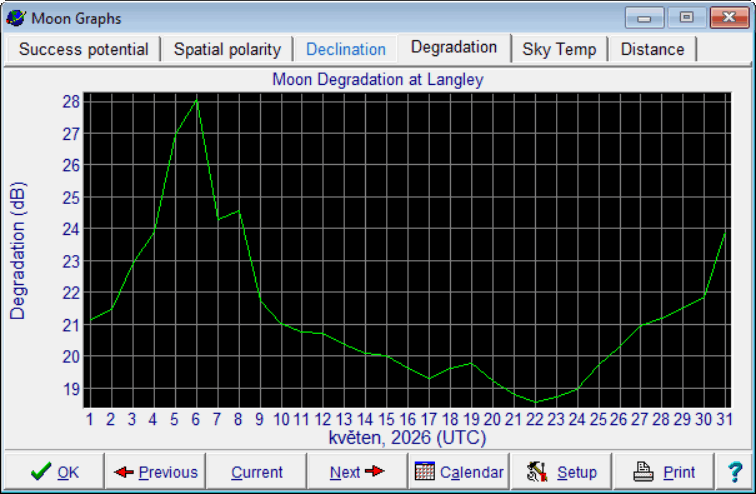
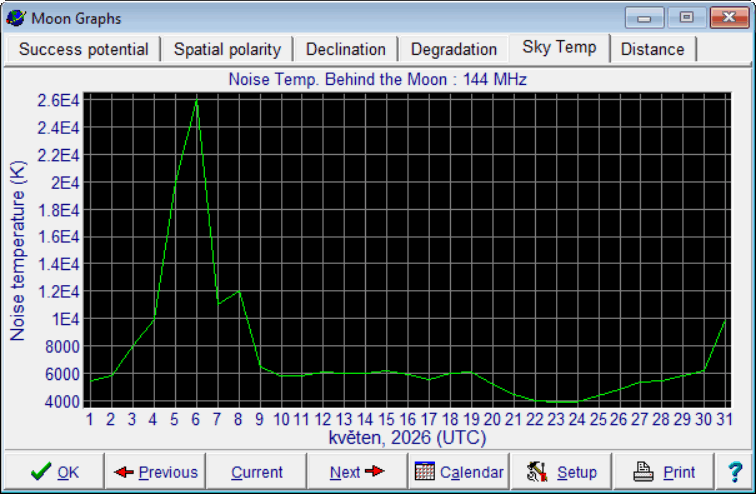
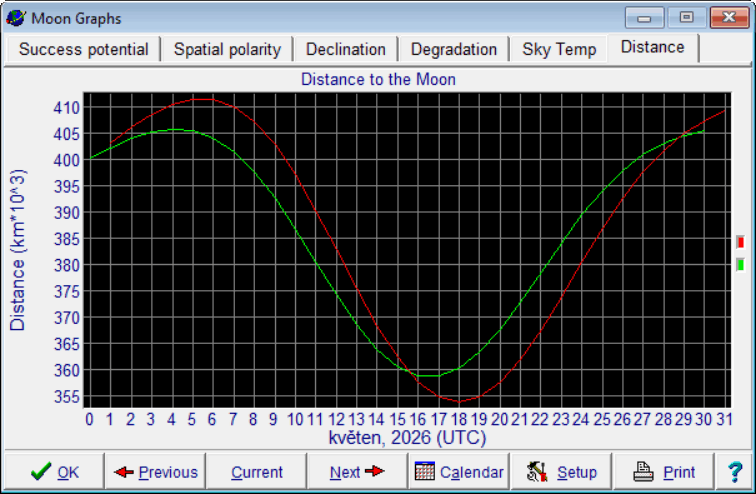
Při experimentech s QRPP spojením EME jsem například potřeboval
znát, jak jsme na tom s degradací signálu při spojení EME, se Sky
teplotou, jaká je vzdálenost pozorovatele od měsíce. Pokud nás
zajímá EME QRPP provoz s malými anténami, nesmíme zapomenout, že
to jde jenom někdy. A abychom nepromrhali čas strávený u rádia
zbytečně, je dobré si všimnout, že například letos od 20. do 24.
května to šlo. |
|
|
|
 |
 |
|
|
|
 |
 |
|
|
|
Závěr
Přestože je program Nova for Windows
stařičký, mám ho rád a věnoval jsem mu trochu péče, abych ho ještě
chvíli udržel při životě, funkční a s aktuálními daty. Mám ho na
všech mých PC s operačními systémy Windows 10 a Windows 11.
Konfigurace se mi na každém PC nepatrně liší, samozřejmě. Na některém PC využívám
synchronizace času, na PC u transceiverů nikoliv, tam mám
synchronizaci kvůli provozu digi řešenou jinak. Někde mám funkční
aktualizaci TLE dat ze serveru AMSAT, jinde ji dělám po stažení
souboru dailytle.txt ručně,
postupem, ketrý jsem zde uvedl.
Nova for Windows používám na desktopu vedle programů
Gpredict,
Orbitron,
TLEscope. Na mobilu mám
právě aplikaci mám
Look4Sat. |
|
|
|
|
|
|